
占位符
顾名思义,占位符就是先占住一个固定的位置,等着用户再往里面添加内容的符号。在页面中,占位符表现为一个虚框,虚框内部往往有一个图标或“单击此处添加标题”之类的提示语,如下图所示:

占位符的状态有设计期和活跃期。首先,占位符只能添加到版式页中。版式页中的占位符不管怎么点击怎么输入文字它都将始终处于设计期。而后,当把这个带有占位符的版式页应用到前景图纸页的时候,图纸页上将自动创建与版式页中的占位符相等大小和位置的占位符复本。图纸页中生成的这些占位符对象就处于活跃期,只要点击它或者向其中输入内容,它们就变为实际图文对象,如幻灯片对象、图像、文本框等。在应用版式页到图纸页的过程中,若图纸页中已经存在相同类型的占位符或从相同类型的占位符生成的对象,则这些占位符或对象的位置和大小将被重新调整。对于文字页,占位符不起作用,因为这些页面的正文区被文字框架占用。当创建自己的可重用幻灯片母版时,占位符就显得非常重要,它能起到规划幻灯片结构的作用。
EduStudio 提供了如下几个类型的占位符:
-
标题文字: 为一个文本框占位。
-
内容文本: 同样为一个文本框占位,但被标记为和“标题文字”不同的类别。不同类别的对象之间不引发重置大小和位置。
-
图像: 为一个图像对象占位。
-
幻灯片: 为一个幻灯片对象占位。
-
表格: 为一个浮动表格对象占位。
按如下方法向版式页添加占位符对象:
-
在大纲视图中双击要添加占位符的版式页,使视图进入版式页编辑状态。
-
单击菜单“插入”并在下拉菜单中指向“占位符”一项,进而在其子菜单项中选择需要的占位符项,如下图所示:
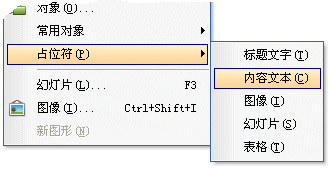
-
回到视图,点击视图中的一个位置,并按住鼠标左键向右下角方向拖拉出一个矩形。当释放鼠标左键时,视图中就会产生相应大小的占位符对象。
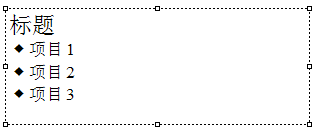
在版式页中用户可以编辑占位符对象,可进行设置字体、项目符号、增加外框等编辑。这些变化都将体现在从占位符生成的最终对象。如,下方的“内容文本”占位符对象中我们设置了一级项目符号样式。当在最终生成的文本框中增加缩进级别时,缩进行的字体自动变小,这些项目符号会自动出现。
文档最后更新时间:2025-12-18 16:22:10
← 幻灯片