
组织资源目录
资源视图是组织存储和管理资源的主要方式。用户可以通过资源视图顶部的工具栏(如下图)来创建分类、资源文件和文件夹,从而形成有效的管理目录结构。

组织资源目录结构包含以下几个方面的必要操作:
-
创建分类
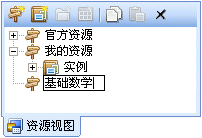
分类项是资源视图中的根目录。首先选择一个现有的一个分类,新建的分类项将生成于此分类项之后(若资源视图中无任何内容可跳过此步)。单击工具栏上的“分类” 按钮,或者用鼠标右键单击资源视图,并在弹出的右键菜单中指向“新建”,单击“分类”命令。新建的分类项将自动进入标题编辑状态,可直接编辑修改为需要的名称,如下图所示。
-
创建文件夹
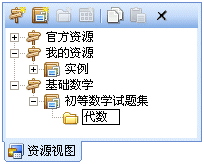
文件夹可以被一个资源文件项或文件夹所包含。用鼠标左键选择一个资源文件项或现有的文件夹,新建的文件夹将归属于此资源文件项或文件夹。单击工具栏上的“文件夹” 按钮,或者用鼠标右键单击资源视图,并在弹出的右键菜单中指向“新建”,单击“文件夹”命令。新建的文件夹自动进入标题编辑状态,可直接编辑修改为需要的名称,如下图所示。
-
创建符号集
符号集可以为资源文件或文件夹所有。用鼠标左键选择一个资源文件项或文件夹,新建的符号集将归属于此资源文件或文件夹。单击工具栏上的“符号集” 按钮,或者用鼠标右键单击资源视图,并在弹出的右键菜单中指向“新建”,单击“符号集”命令。新建的符号集将自动进入标题编辑状态,可直接编辑修改为需要的名称。
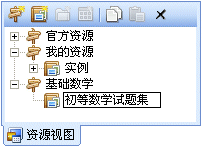
 按钮,或者用鼠标右键单击资源视图,并在弹出的右键菜单中指向“新建”,单击“资源文件”命令。新建的资源文件项将自动进入标题编辑状态,可直接编辑修改为需要的名称,如下图所示。与新建的资源文件项对应的实际磁盘文件默认生成在
EduStudio 安装目录下的“Data”子目录中,其默认扩展名为“SDS”,可以在当前项“
文档最后更新时间:2026-08-27 14:28:16