
智能对齐
智能对齐也是一种几何变换,是通过对象的平移、缩放、旋转等变换来改变图形对象的角度、大小和位置。它与一般的对齐操作不同,需要通过鼠标拾取若干个参考点坐标来自动计算所需要的变换参数。智能对齐的一般操作步骤如下: 在视图中选定准备施加变换的一个或多个图形对象。 在“图形”菜单,选择“几何变换”子菜单下必要的智能对齐命令(如下图所示)以启动相应的操作模式。更快捷的方法是,使用菜单上标记的相应的单一字母快捷键完成这一步骤。 每个智能对齐命令都有各自的参考点拾取规则,单击鼠标左键依次按顺序拾取参考点,当拾取的参考点个数达到预定义个数后操作自动完成,所选对象的位置、角度和大小随之改变。 单击鼠标右键,结束智能对齐操作模式。 以下列出了各个对齐命令相关的参考点拾取规则: 平移 旋转 旋转+缩放 平移+旋转 平移+旋转+缩放 翻转 作为例子,在下图 A
中需要将水平面上的物体安放到斜面上,具体操作步骤如下: 同时选定物体和箭头线,并选择“旋转”命令或按字母键“C”以启动旋转对齐操作模式。 在所选物体上单击鼠标左键以选择需要对齐到斜面线的一点,如下图B所示。 在经过上一点的水平线和斜面线的交界处,单击鼠标左键以选定旋转中心点,如下图C。 移动光标到斜面上,单击鼠标左键选定一个位于斜面线上的任何一点,如下图D。到此,操作自动完成,其结果如下图
E 所示。 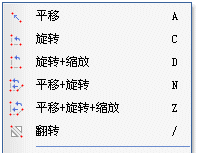
拾取参考点
此变换需要拾取两个参考点,分别为起点与终点。EduStudio
将根据这两个点的相对位置来计算所需要的移动距离。另外,按住 Tab
键并移动所选对象上的一个节点也可以进行点对点的对齐操作,相关内容请参见“移动对象”相关主题。
此变换需要拾取三个参考点,其中,第一点为起点,最后一点为终点,中间点为旋转中心点,EduStudio
将根据这三个点的夹角来判断需要旋转的角度。
此变换需要拾取三个参考点,其操作方法大体和上述“旋转”对齐操作类似,而不同的是,此变换将根据第一点到中间点的距离和中间点到最后一点的距离之比例对所选对象进行缩放。若旋转角度为
0,则将仅做缩放变换。
此变换需要拾取四个参考点。EduStudio
首先根据中间两个点的相对距离平移所选对象。这样,中间两点就重合为一个点,情况变为和上述“旋转”操作相同。
此变换需要拾取四个参考点。EduStudio
首先根据中间两个点的相对距离平移所选对象。这样,中间两点就重合为一个点,情况变为和上述“缩放+缩放”操作相同。
将所选对象按任意对称轴镜向翻转。此操作需要拾取两个参考点,并以此两点构成的直线作为对称轴进行翻转变换。
应用实例