
切割
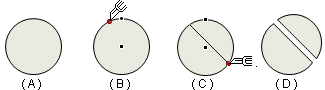
切割工具用来将一个封闭图形切割成两个部分。 具体操作方法如下: 选定一个准备切割的封闭图形,必须仅选择一个图形。 执行如下操作之一开始切割操作模式。 从“绘图”工具栏上,单击“切割” 在“图形”菜单,指向“编辑”,然后单击“切割”命令。 此时,光标应变为 移动光标到图形对象轮廓线的其他位置,待光标变作为 单击鼠标右键结束当前切割操作模式。 在切割路径的绘制过程中,可采用单击方式产生直线型切割线;而按住鼠标左键拖动,则可产生曲线型切割线。比如,在切割的起点与结束点之间,多次单击几个位置,则将产生折线型切割路径;换一种方式,按住鼠标左键,从切割的起点到结束点做拖动动作,则产生曲线型切割路经;而这两种操作方式也可以混合使用,从而使切割路径中既包含直线段,也包含曲线段。
操作方法 按钮。
 样式。移动光标到准备切割的图形轮廓线上,待光标变作为
 样式,单击鼠标左键以确定切割线的开始位置,如下图B所示。样式(如下图C),单击鼠标左键以确定切割线的结束位置,完成切割如下图D所示。
切割路径
注意
相关主题:可整形图形
文档最后更新时间:2026-08-27 13:40:01