
渐变填充样式
通过渐变填充样式可以增强图形的立体感和真实感。
设置渐变填充样式,需要通过“填充效果”对话框中的“渐变色”选项卡进行设置,如下图所示。
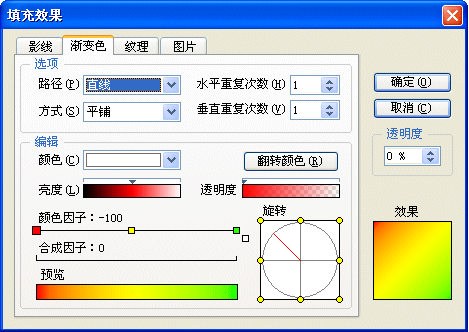
具体操作方法如下:
选项
包括如下内容:
-
路径
指填充路径,包括直线、矩形、圆形和自身路径共四个可选项,其效果如下图所示。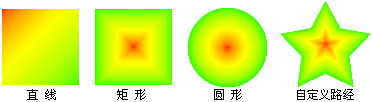
在直线填充路径中,颜色将从起点到终点线性渐变填充;而在其他填充路经中,颜色将从路径中心向路径边缘渐变填充。 -
方式
指画刷排列方式,有平铺、水平翻转、垂直翻转和水平垂直翻转共四个可选项。其效果仅在水平重复次数或垂直重复次数大于1时才起作用。 -
水平重复次数和垂直重复次数
指渐变图案在水平和垂直方向的重复次数。重复次数的有效范围为1至99。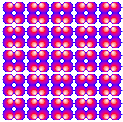
编辑
此部分的主要操作围绕一个起点到终点的渐变颜色带进行,其编辑结果可从下方的“预览”区中直观地观察到。可采用“颜色因子”或“合成因子”两种不同方式之一产生渐变效果。
-
颜色因子
默认情况下,“颜色因子”编辑区如下图所示,它表明颜色从白色渐变到黑色。
从上图中可看到,左端的颜色框比右端的颜色框略大一些,这表明左端颜色为当前编辑色。此时,可通过对话框中的“颜色”、“亮度”和“透明度”来调整其颜色。一般做法是,首先在“颜色”组合框中选择一种适当的颜色,然后通过下方的“亮度”和“透明度”滑块来调整亮度和透明度。要编辑渐变线上的其他颜色,则可用鼠标左键单击该颜色框,即可使其成为当前编辑色。“颜色因子”编辑区的右下角处有一个小正方形,可以用鼠标左键将其拖曳到渐变线上增加一个颜色因子(如下图),最多能设置20个(包括渐变线上已有的前后两个颜色)渐变点。若颜色因子超过了默认的 2 个,则不能再使用“合成因子”。
通过拖动渐变线上的颜色框,可调整颜色的渐变位置及顺序。要删除一个颜色因子,则用鼠标左键双击该颜色框即可。默认的前后颜色框不能删除。若按住 Ctrl 键移动中间的任何颜色因子,可同时移动所有中间添加的颜色因子。 -
合成因子
要使用“合成因子”,必须保证“颜色因子”中只包含前后两个颜色框。此时,“合成因子”右下角就有一个小正方形。用鼠标左键将其拖曳到合成线上,即可启用合成方式,如下图所示。若启用合成方式,就不能再向“颜色因子”中增加渐变点。
“合成因子”的主要原理是,通过“颜色因子”中的两个颜色的不同合成方式来实现渐变色。左右调整位于“合成因子”左上角的滑块可编辑一个合成色的合成比例,如下图所示。
通过拖动合成线上的颜色框可调整颜色的渐变位置及顺序。要删除一个合成因子,则用鼠标左键双击该颜色框即可。默认的前后颜色框不能删除。按住 Ctrl 键移动中间的任何合成因子,可同时移动所有中间添加的合成因子。
其他
编辑窗口中还有一些内容,说明如下:
-
翻转颜色
通过单击“翻转颜色”按钮,可翻转“颜色因子”或“合成因子”的渐变方向,如下图所示。
-
“旋转”与“中心”
当填充路径为“直线”时,“渐变色”选项卡的右下角将出现“旋转”角度调整框;而当填充“路径”为非“直线”时,则出现“中心”调整框,如下图所示。移动光标到框内,单击或按住鼠标左键移动可调整旋转角度或中心位置。单击“旋转”调整框四周的8个黄色小圆形,可容易将旋转角度对齐到45度的倍数角。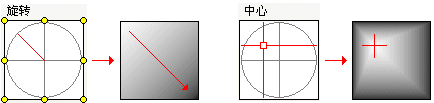
相关主题:填充样式
文档最后更新时间:2026-01-12 12:40:37