
平面坐标轴
称平面直角坐标轴,也称笛卡尔坐标轴。
绘制方法
平面坐标轴的绘制方法和矩形的绘制方法相似,具体步骤如下:
-
在“绘图”工具栏,单击“图形部件”
 按钮,在弹出的命令面板中,选择“平面坐标轴”
 以启动相应的绘图模式。
-
移动光标到绘图工作区,单击鼠标左键选定一点作为坐标轴的原点。
-
开始移动光标,随之出现一个矩形框。可以将光标向不同方向移动以产生不同的x轴和y轴方向和大小,待调整好坐标轴的位置及大小后,单击鼠标左键即可完成绘图操作。
-
单击鼠标右键可结束当前绘图模式,否则可以从以上第 2 步骤开始进行重复操作。
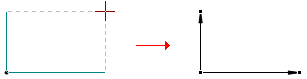
在上述第 3 步骤中,按住鼠标左键并将光标直接拖动到第二个位置后释放,可一次性完成坐标轴的绘制。在第 3 步中,按住Ctrl键可使x轴和y轴的长度相等。若在第 3 步,点击鼠标右键可中途取消绘图操作。
调整坐标轴
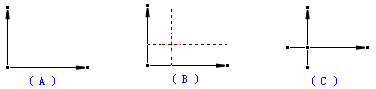
如下图A,坐标轴具有三个控点。其中,移动坐标轴原点处的控点可平移整个坐标轴,但若按住 Ctrl 键后移动该控点,则可只移动原点,可使其变为交叉形坐标轴而整体位置保持不变,如下图 B 和 C 所示。
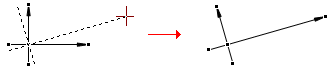
调整坐标轴上的其他两个控点可调整坐标轴的长度,而若按住 Ctrl 键后移动该控点,则可以在调整坐标轴长度的同时,以坐标原点为中心进行任意角度的旋转,如下图所示。
属性
平面坐标轴的可编辑属性有线条颜色、线型、线宽及箭头等。除此之外它还有几个私有属性,这些属性可在属性对话框中的“其他”选项卡中进行修改,如下图所示。
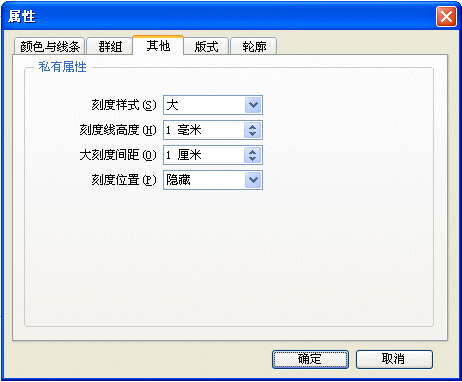
对话框中的各选项说明如下:
-
刻度样式
坐标轴上的刻度分为大刻度、中刻度和小刻度,而这三种刻度的不同组合产生不同的刻度样式,如“大”、“大+中”、“大+中+小”、“大+大+小”等。
-
刻度线高度
指大刻度的高度,以毫米为单位。中刻度的高度等于大刻度高度的2/3,而小刻度的高度等于中刻度高度的2/3。 -
大刻度间距
指两个大刻度之间的间距,以厘米为单位,默认为 1 厘米。 -
刻度位置
指刻度的显示位置,有“隐藏”、“上方”、“下方”、“上下方”共四种可选项。仅当刻度位置为非“隐藏”时,其他属性值才能体现出来。
其他
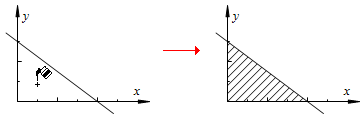
作为特殊规定,坐标轴可作为填充操作中的填充边界,也可作为可捕捉的直线段。在实际绘图操作中确实存在这种需要,如下图所示。
文档最后更新时间:2025-12-26 14:35:27