
编辑曲线
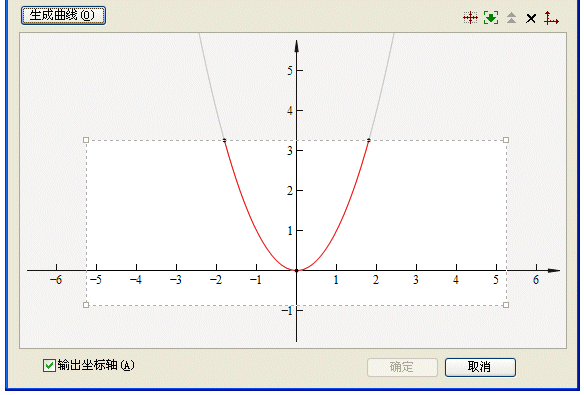
在"函数曲线"对话框中,填写完函数曲线解析式,然后单击“生成曲线”按钮,即可将图形输出到下方的预览视图。预览视图的界面样式如下图所示。
视图操作
预览视图是一个可操作的视图,可做如下几个操作:
-
拖动视图
移动光标到视图,在任意位置按住鼠标左键并开始拖动视图。此时可看到视图随光标平移,移动到目标位置后,释放鼠标左键即可。 -
移动裁剪矩形
当视图中含有可编辑图形时,即可看到虚线裁剪矩形,如上图。要移动裁剪矩形的位置,按住 CTRL 键,然后拖动该矩形即可。 -
设置裁剪矩形为默认大小
要在当前视图位置下设置裁剪矩形为默认大小,则双击视图即可。
有些曲线是非常大的,甚至是无穷大的,而文档页则是一个有限的区域。因此,对图形进行裁剪,只输出需要的线段部分是必要的。一般有两种裁剪方法。其一是通过调整变量域,在生成曲线时直接进行裁剪。比如,对 y=sin(x) 函数,直接定义变量域为  至
 ,比较精确地输出一个周期曲线段。其二是,对于裁剪要求不高的图形,可调整裁剪矩形边框来包含需要的曲线段。具体调整方法为:用鼠标直接移动边框线,或者移动矩形四角处的小正方形控点。调整完裁剪矩形位置和大小后,单击视图右上角的工具按钮
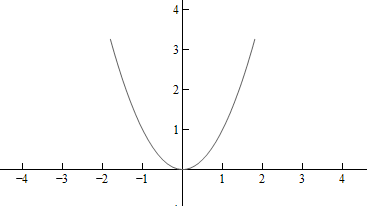
 ,即可将曲线裁剪并压入缓存,等待输出。如,对于上图,裁剪后的结果如下图所示。
其他工具按钮
视图右上角有一个小工具栏,各个按钮的功能说明如下:
-
 重置视图
此按钮用于重置视图原点和裁剪矩形为系统默认的位置(正中央)和大小。 -
裁剪缓存
用于裁剪曲线段,请参见上方的“裁剪曲线”部分的说明。当把曲线压入缓存时,其裁剪矩形的大小也将同时保存到曲线中,以便重新弹出编辑。当视图中存在可编辑图形时,该按钮可用。 -
 循环弹出
用于将压入到缓存中的曲线重新调回编辑状态。如果有多个曲线被压入缓存,可多次单击该按钮来顺序弹出,弹出一个将压入另一个。在压入的过程中也会对图形进行裁剪。当缓存中有已经压入的曲线时,该按钮可用。 -
 删除
用于删除当前视图中的活动曲线。当视图中存在可编辑曲线时,该按钮可用。 -
 坐标轴
用于切换到坐标轴样式编辑环境。
文档最后更新时间:2026-08-27 13:52:51