
图像
EduStudio 支持多种图像格式,如 BMP、JPG、GIF、PNG、EMF、WMF 等等。
将图像插入到文档
在文字编辑状态下,可按如下步骤插入图像到文档:
-
执行如下步骤之一打开图像“打开”对话框。
-
在“插入”菜单,点击“图像”命令。
-
在“图像”工具栏,点击“图像”
 按钮。
按钮。 -
按组合键 Ctrl+Shift+I。
-
-
在“打开”对话框,选择一个现有图像文件,然后点击“打开”按钮关闭对话框。此时,图像将被插入到当前插入符所在位置。如果图像过大,EduStudio 将自动调整图像大小,使其不超出页面。
将图形添加到视图
若当前视图处在图形编辑状态,则插入图像操作按图形添加方式进行。操作步骤如下:
-
执行如下步骤之一打开图像“打开”对话框。
-
在“插入”菜单,点击“图像”命令。
-
在“图像”工具栏,点击“图像” 按钮。
-
按组合键 Ctrl+Shift+I。
-
-
在“打开”对话框,选择一个现有图像文件,然后点击“打开”按钮关闭对话框。
-
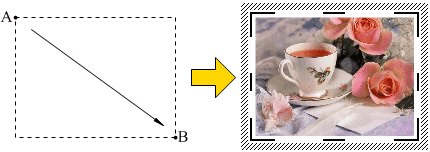
此时,视图将进入图像绘制状态。用鼠标点击视图中的某一位置确定图像的起点坐标,然后移动光标到另一位置,再次点击鼠标左键以确定结束位置,EduStudio 将按用户指定的起点与终点构成的矩形大小和位置生成图像。在绘制图像的过程中,EduStudio 将控制图像的高宽比例不变,以防止图形变形。
其他
若用户需要以原始大小显示图像,则可在上述操作结束后,选定图像,然后在“图形”菜单,指向“图像”,单击“重置大小”命令,或在“位图”工具栏上,单击“重置大小”按钮来恢复图像为原始大小。
相关主题:EduStudio 中的图像
文档最后更新时间:2025-12-18 16:11:33