
常用字符
有些字符虽然用户经常使用,但用键盘来输入比较困难,如⊙,☆,【】,⊥等等。EduStudio 提供了输入这些字符的有效途径。在“插入”菜单,单击“常用字符”命令,即可打开“常用字符”对话框。
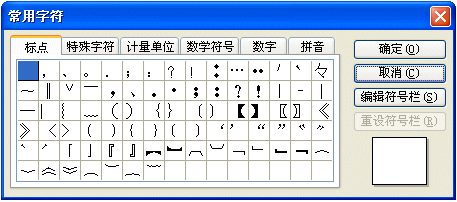
对话框由“标点”、“特殊字符”、“计量单位”、“数学符号”、“数字”、“拼音”等六个选项卡组成。此对话框属于非模式对话框,即在对话框打开的状态下,用户仍可以进行其他文档编辑操作。要插入一个需要的字符到文档中,可按以下两种方法之一进行操作:
-
选择一个需要的字符,并按“确定”按钮。这样,符号被插入到文档中当前插入点处的同时将关闭对话框。
-
双击一个需要的符号,直接将符号插入到当前插入点处。但此时对话框仍保持打开状态。这种方法适合连续插入多个字符的情况。
单击“编辑符号栏”按钮,可展开对话框下方的自定义符号部分:
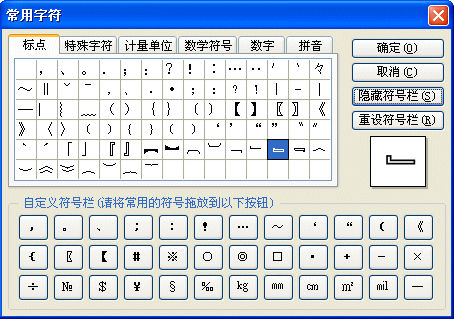
通过此部分的修改,可以定制“符号栏”。“符号栏”位于“常用”工具栏上,根据需要也可以拖曳成单独的工具栏使用。“符号栏”中的符号与对话框中“自定义符号栏”中列出的各个按钮一一对应。
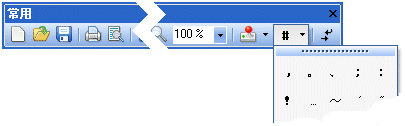
可按如下方法之一修改符号:
-
用鼠标左键将字符从对话框上方的选项卡处拖曳到“自定义符号栏”中的按钮上方,释放鼠标即可改变相应的按钮符号。
-
在对话框中的选项卡中,选择一个字符后再点击“自定义符号栏”处的按钮,操作结果相同。
按“重设符号栏”按钮可将“符号栏”还原为默认设置。修改结束后,应按“确定”按钮提交对“符号栏”所做的修改。按“取消”按钮可取消自打开对话框以来所做的所有修改。
注:选择“符号栏”中的“自定义符号”命令也可以打开“常用字符”对话框,并直接展开自定义符号栏部分。
相关主题:特殊字符
文档最后更新时间:2025-12-18 16:04:29