
动画片段
“片段”选项页如下图所示
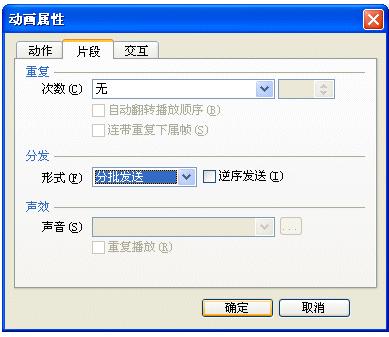
选项页中的各项内容含义如下:
重复
指一个片段需要重复播放的次数。有如下几个可选项:
-
无
不重复。这是默认设置。 -
指定次数
选择此项时,“次数”组合框右侧的输入框处于使能状态,可以向其中输入重复次数。其默认值为 1,即指重复一次。 -
直到下一片段或动画片结束
此设置将使当前片段后方帧区域中始终重复播放此动画片段,直到后方另有动画片段或动画片结束。 -
直到单击鼠标
此设置将使动画片断进行没完没了的播放,直到用户点击屏幕。
在以上“重复”设置中,除了最后一个“直到单击鼠标”以外,重复帧区紧随于片段后方,并用样式符号“ ”来表示。用户可以明确指定重复次数,也可以设置重复到下一个片段或动画片播放结束。这里需要注意的是,就算用户指定了播放次数,但因片段后方存在另外一个片段,使得两个片段之间的时间段无法满足指定重复次数要求,则重复将被截断,如下图。
与上面的重复播放不同,设置为“直到单击鼠标”后的重复播放是一种“原地踏步走”式的重复。即,播放指针返回到片段开始位置并重新播放此片段,整个播放进程不向片段后方进发。
当选定重复播放后,还有如下两个附带选项:
-
自动翻转播放顺序
重复默认为单向播放。此选项指是否进行来回双向重复播放。 -
连带重复下属帧
假设有一个群组对象,内含两个对象,并为其设置动画项1、和动画项2,而群组对象本身也是一个动画角色,并具有重复播放设置,如下图所示。从图中可以看到,从第 23 帧开始的群组对象重复播放区域中,下属对象对应的帧区域并没有动画设置。那么群组动画进行重复播放时,下属的动画是否也应跟随重复播放呢?
作为默认,EduStudio不重复下属动画,但用户可以设置重复方式为“连带重复下属帧”,则群组对象重复播放过程中也将重复下属动画。但需要注意的是,若在群组体的重复区间内有下属对象的动画定义,将还是优先执行现有的动画定义。
分批发送
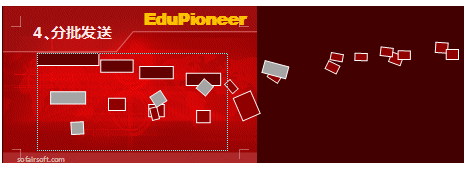
分发动画是一个设置起来简便,且能明显提高动画效果的常用动画设置方法。大部分动画项支持分发动画,不但可以将句子分成字母分发,而且还可以把表格分成单元格,把段落分成文字行,把群组对象内的图形物件分成多个图元发送。对于浮动文本框,若其中只有一行文字,分批发送将按字母进行,否则按一行一行的文字行进行。段落对象,一律按字母为单位进行分批发送。不支持分发的只有单一的图形对象和封装动画。文字类对象的分批发送默认处于开启状态。在分发“形式”下拉列表框中选择“分批发送”即可指示对象进行分批发送动画。
但仅就如上设置还不能引发分发动画,还需要设置分批发送当中的发送间隔时间。而用户不必输入具体间隔时间,而是利用片段的持续区长度代替,如下图所示。若对象支持分批发送,且已经设置为“分批发送”,则此区域显示为灰色的关键帧样式,如“ ”或“
 ”。在这种情况下可以理解为:补间动画区(片段的开始处到关键帧位置)等于第一个被发送的动画物件完成动画所需要的时间,而直到后持续区结束时,所有分批发送物件将全部到达目的状态。
”或“”。在这种情况下可以理解为:补间动画区(片段的开始处到关键帧位置)等于第一个被发送的动画物件完成动画所需要的时间,而直到后持续区结束时,所有分批发送物件将全部到达目的状态。
提示:操作时,建议先确定单一物件的动画时间(即确定补间动画区长度),然后把播放指针定位到关键帧处,用鼠标指针调整片段右边界,即可直观地观察和设置动画中的各分批物件的间隔位置,如下图。
逆序发送
指发送顺序与一般情况相反,即本应该最后发送的物件将被第一个发送。
分发联动
分批发送动画可以前后联动。如下图,段落内有两个动作或效果,两者均设置为“分批发送”,且两者之间无持续区。在这种情况下,分批发送是联动的,即,EduStudio将统一安排两个效果或动作分批发送动画,其分批发送所需要的额外时间等于后方的帧持续区长度。

然而像下面的这种情况,如果两个效果或动作之间存在持续区,则不进行分发联动。第一个动作的分批发送到第
19 帧全部完成,然后从第 20 帧开始新一轮的分批发送。

声效
指片段配音效果音。(此功能暂未实现)
文档最后更新时间:2026-08-27 14:19:01