
2、绘制图形
EduStudio 提供了功能丰富的绘图功能。要掌握全部绘图功能需要一定的时间,您可以逐步学习和熟悉。毕竟是在入门,在这里,就用一个简单的实例来帮助您体验 EduStudio 中的绘图方式。我们准备的是一个简单的几何图形,如下图所示:
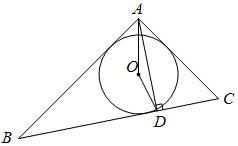
图中,圆 O 内切于三角形 ABC,AD 垂直于BC。好了,开始绘图,按如下步骤操作:
-
绘制三角形。在“绘图”工具栏,单击“基本图形”
 按钮,在弹出的命令面板中选择“折线”
 ,移动光标到视图,大体点击4个位置:A、B、C、A
来绘制三角形,然后单击右键结束绘图。现在,再点击右键结束绘图模式。此三角形不是严格给定坐标的,大体绘制即可。包含三角形的边框表示图形容器,在容器内的空白位置单击鼠标左键查看绘图结果,如下。不要单击框外,否则容器将处于非活动状态,以下均如此。只要容器处于活动状态,就可继续向容器内添加其他图形。
,移动光标到视图,大体点击4个位置:A、B、C、A
来绘制三角形,然后单击右键结束绘图。现在,再点击右键结束绘图模式。此三角形不是严格给定坐标的,大体绘制即可。包含三角形的边框表示图形容器,在容器内的空白位置单击鼠标左键查看绘图结果,如下。不要单击框外,否则容器将处于非活动状态,以下均如此。只要容器处于活动状态,就可继续向容器内添加其他图形。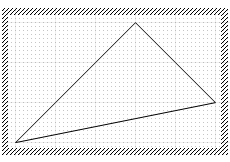
-
绘制内切圆。在“绘图”工具栏,单击“智能绘图”
 按钮,在弹出的命令面板中选择“切于三个直线的圆”
 ,移动光标到视图,分别点击 AB、BC、AC
三个线段,即可自动生成内切圆,如下。单击右键结束绘图模式。
,移动光标到视图,分别点击 AB、BC、AC
三个线段,即可自动生成内切圆,如下。单击右键结束绘图模式。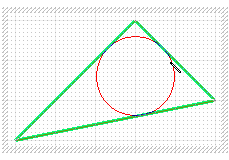
-
绘制圆心。在“绘图”工具栏,单击“基本图形” 按钮,在弹出的命令面板中选择“点”
 ,移动光标到视图,在圆心处可自动捕捉圆心点,单击鼠标左键添加一个点对象。单击右键结束绘图模式。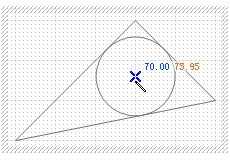
-
绘制垂直线。在“绘图”工具栏,单击“智能绘图” 按钮,在弹出的命令面板中选择“垂直线”
 ,移动光标到视图,点击三角形的顶点 A 和线段
BC,将自动生成垂直线。单击右键结束绘图模式。
,移动光标到视图,点击三角形的顶点 A 和线段
BC,将自动生成垂直线。单击右键结束绘图模式。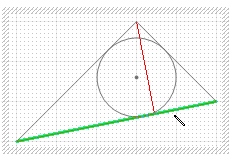
-
绘制垂角标记。在“绘图”工具栏,单击“智能绘图” 按钮,在弹出的命令面板中选择“垂角标记”
 ,移动光标到视图,点击线段 AD和线段
BC,结果如下图所示。单击右键结束绘图模式。
,移动光标到视图,点击线段 AD和线段
BC,结果如下图所示。单击右键结束绘图模式。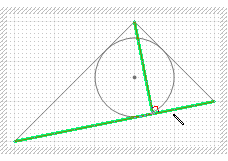
-
连接AOD,绘制三角形。在“绘图”工具栏,单击“基本图形” 按钮,在弹出的命令面板中选择“折线” ,移动光标到视图,顺序点击
AOD,然后单击右键结束绘图。现在,再单击右键结束绘图模式。图形部分基本绘制完成,如下图所示。
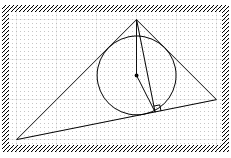
-
标记圆心“O”。在“绘图”工具栏,单击“基本图形” 按钮,在弹出的命令面板中选择“文字标注”
 命令,弹出“文字标注”对话框,如下图所示。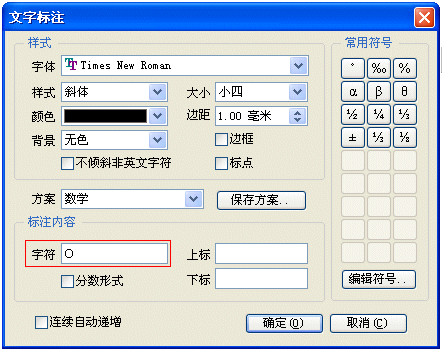
在对话框中的“文字”编辑框中,输入字符“O”,单击“确定”按钮关闭对话框。移动光标到视图,点击圆心 O,并按住鼠标左键向右上角拖动,将文字位置设置好,如下图: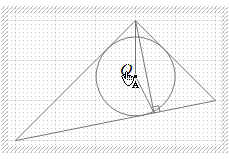
-
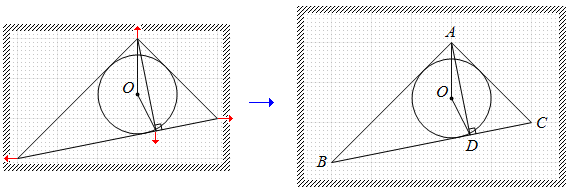
添加其他顶点标注。上一步结束后,将自动重新弹出“文字标注”对话框,在“文字”编辑框中,输入字符“A”,然后选定下方的“自动递增”复选框,单击“确定”按钮关闭对话框。移动光标到视图,按标注字母顺序单击各个需要标注的顶点,并按如下标记的箭头方向拖动鼠标,逐个添加各个顶点标注。最后,按鼠标右键结束添加标注模式。
-
用鼠标左键点击图形容器以外的区域,完成绘图。结束图形模式。
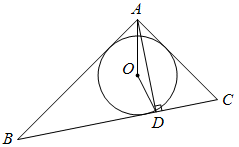
只要您逐步熟悉和掌握“基本图形”和“智能绘图”给出的图形元素和几何绘图功能,就能绘制出大部分图形。其他更高级的功能,请参阅本帮助文件中的说明。
文档最后更新时间:2025-12-14 21:29:33