
添加动作
按如下方法添加动作:
-
在相应的动画角色帧编辑区选定一块区域。其区域长度相当于动作播放长度。从左到右选择和从右到左选择是不同的,这是因为关键帧将出现在播放指针所在位置。
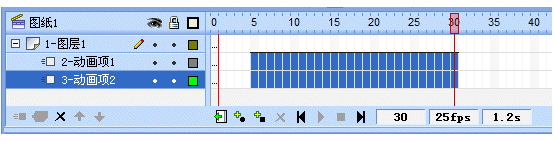
-
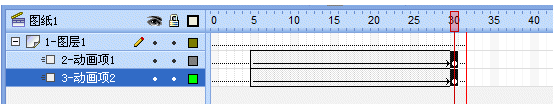
单击鼠标右键,并在弹出的菜单中选择“添加动作”或直接在时间轴面板中点击“添加动作
 ”按钮。此时将在时间轴面板帧选定区内出现动作片段,如下图所示:
编辑动作
到目前为止产生的动作是一个无任何变化的动作。动作的变化需要定义在其关键帧中。刚刚添加的动作其关键帧自动处于选定状态。此时观察一下视图,对应的角色物件已处于选定状态,如下图:
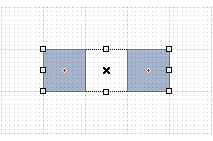
现在可拖动其选定区中心的“
 ”来移动对象,或调整其选定区边框上的小方块来调整对象的大小。用户也可以单击绘图工具栏中的“自由变换
 ”工具,为对象增加旋转、扭曲等更复杂的变换。
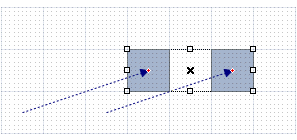
至此,已完成动作添加操作。可以试着播放这个片段,可以看到 EduStudio
将自动处理成移动、扭曲、旋转等补间过度动画。
相关主题: 动作
文档最后更新时间:2026-08-27 14:15:40