
填充
填充工具与填充样式即有区别又有联系。填充样式属性只能将其赋予到现有的图形对象,而填充工具则是根据视图中可填充的封闭区域自动生成一个图形对象,并为其设置填充样式。将这样的可填充区域称作“面域”,它仅仅是一个由若干个图形边界围堵而形成的区域,但不是一个实际对象,其边界可以由一个或若干个可整形图形的边线组成。如下图所示,用影线表示的部分即为一个面域,由于它不是一个图形对象,因此也不能应用填充样式属性。在这种场合,使用“填充”工具来填充区域就非常方便和快捷。 填充工具的具体使用方法如下: 确定准备填充的面域,有两种选择: 取消所有图形选择。在这种情况下,EduStudio 将利用容器内全部可充当填充边界的轮廓线,判断目标填充区域。
选定一个或多个与所要填充的面域有关的图形对象。这种情况下,EduStudio
只根据当前选定的图形轮廓线,判断目标填充区域。 执行以下操作之一启动填充操作模式。 在“绘图”工具栏上,单击“填充” 在视图中,单击鼠标右键,并在弹出的右键菜单中指向“编辑”,单击“填充”命令。
在“绘图”菜单,指向“编辑”,单击“填充”命令。 此时,光标已变作为 可重复第4步填充其他面域,点击鼠标右键,可结束当前的填充操作模式。 需要注意的是,完全透明的线段不能作为填充边界。 填充操作生成的图形一般由直线、折线、圆弧以及 Bezier曲线等对象组成。它同样是在 WordStduio
下可绘制的图形对象,只是它的线条颜色被设置为透明色。 若做了多次连续的填充操作,则填充操作生成的这些区域对象,将自动进行并集布尔运算,从而融合为单一对象。 填充后生成的对象,一般位于参与面域计算的图形对象之下方,以避免覆盖轮廓线。 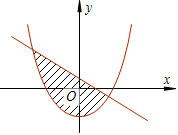
操作方法 命令。
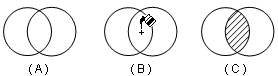
 样式。移动光标到需要填充的面域上方,单击鼠标左键,如下图B所示,操作即可完成如下图C。
其他