
文档加密
EduStudio 允许用户对文档进行加密保护。密码必须在4个字符以上(中文字符和英文字符均视为一个字符),20个字符以下。具体操作方法如下:
-
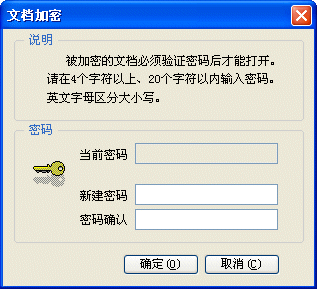
在“文档”菜单,选择“文档加密”命令,打开“文档加密”对话框。
-
若当前文档已经加密过,必须输入当前密码,否则该项不可用,不必填写。将密码填写在“新建密码”和“密码确认”输入框中,两次输入必须完全一致,单击“确定”按钮关闭对话框即可完成密码设置。
文档加密后,请务必牢记密码。EduStudio
提供商将不提供任何与文档解密相关的信息和帮助。
解除加密
打开“文档加密”对话框后,输入“当前密码”,然后保持“新建密码”和“密码确认”编辑框为空,直接按“确定”按钮关闭对话框。此时,Word Studio 将弹出对话框查问是否解除当前密码设置,按“确定”按钮即可完成操作。
打开加密文档
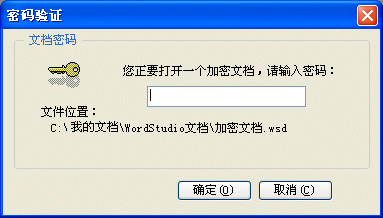
若要打开的文档是已加密的文档,将弹出“密码验证”对话框(如下图),经密码确认无误后方能打开。有三次机会,若三次都失败,EduStudio 将放弃继续打开该文档。
其他
若文档已加密,自动备份管理中备份下来的文档也将被加密。要恢复加密的备份文件,其方式类同于打开一般的加密文档,需要密码确认后方能恢复。
文档最后更新时间:2025-12-17 19:09:19