自动捕捉
通过捕捉功能可捕获圆心、节点和交点等关键点的位置,从而做到快速、精确地定位目标坐标位置。在“工具”菜单,单击“对象捕捉”命令,打开“对象捕捉”对话框,通过该对话框可设置和管理具体的捕捉行为。 捕捉分为对象捕捉和交点捕捉。可分别在“对象”选项区和“交点”选项区中进行相应的捕捉功能的停止和启用。系统提供的“捕捉”工具栏上的内容和上述对话框中的内容一一吻合,一般在“捕捉”工具栏上进行相应的操作即可。 端点 圆心 象限点 线段中心点 弧线中心点 栅格 在对话框中的“总体”选项区中,选择或取消“启动对象捕捉”选项可启用或禁用所有已选定的“对象”捕捉功能。同样,选择或取消“启动交点捕捉”选项,可启用或禁用所有已选定的交点捕捉功能。这主要是为临时关闭或启动捕捉功能提供方便而提供的。 显示临近点是一个可选项。当某一区域内比较密集地分布可捕捉点的时候,若启动了“显示临近点”功能,则在光标位置靠近该可捕捉点且尚未捕捉到的情况下,用“×”符号显示其位置,以起到提醒作用。若用户不习惯这种做法可关闭该选项。
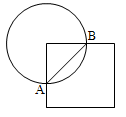
在下图中已知圆和正方形。若交点捕捉功能(直线与弧线)已开启,则可捕捉两个图形的交点A和B,这样就很容易用直线连接AB两点。 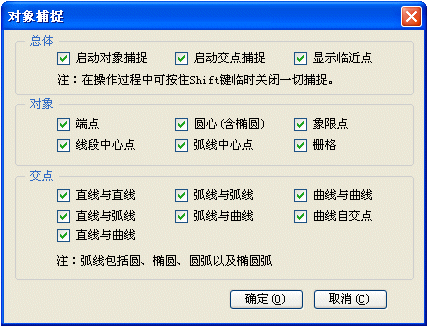

对象选项区
指线段(直线、曲线、圆弧等)的前后点。
指圆、圆弧、椭圆、椭圆弧的圆心。
象限点是针对圆或椭圆而言的。每一个圆或椭圆共有五个特征点,即上、下、左、右点和圆心,除圆心以外其余四个点叫象限点。
指直线段的中心点。
指圆弧或椭圆弧的中心点。
指屏幕上的网点,请参见“栅格”主题。
交点选项区
总开关选项区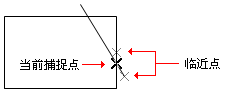
实例