
备份管理
对于正在编辑的文档,如果出现计算机突然死机、程序故障、断电等非正常关闭情况,文档中的信息就可能发生丢失。自动备份功能可有效地减少由此造成的损失。根据用户的设定,EduStudio
可定时对当前编辑中的文档进行自动备份。备份文件存储在程序安装目录下的“Backup”子目录下。当 EduStudio
正常关闭时,这些备份文件将随之被删除,而当发生意外非正常关闭的时候,这些备份文件就被保留下来。每当应用程序启动时, EduStudio
始终检查是否存在备份文件,若存在备份文件,则在系统启动后将自动弹出“备份管理”对话框,协助用户从备份中恢复文档。
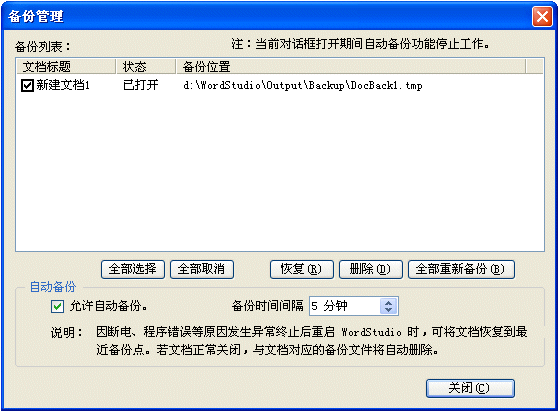
-
备份列表
由“文档标题”、“状态”及“备份位置”三部分组成。其中,“文档标题”指用户设定或系统自动命名的文档标题;“状态”指与当前备份文件对应的文档的开启状态,有“已打开”和“未打开”两种状态。若为“未打开”则可将其恢复并打开为可编辑文档;“备份位置”指备份文件的实际存储位置。左击列表项左侧的复选框,可选择或取消该项。 -
全部选择
选择备份列表中的所有项。 -
全部取消
取消备份列表中的所有项的选择状态。 -
恢复
将当前被选项恢复为可编辑文档。被选项必须为“未打开”状态,恢复后将变为“已打开”状态。 -
删除
删除列表中被选择的项。删除项意味着删除实际备份文件。对系统非正常关闭造成的可恢复备份文件,若不需要恢复则必须显示删除,否则系统启动时始终弹出“备份管理”对话框提示用户恢复。 -
全部重新备份
以当前时间,立即对当前正在编辑的所有文档进行备份。 -
自动备份
在自动备份选项区中,可设置系统自动备份的时间间隔。将间隔时间以分钟为单位输入到“备份时间间隔”输入框内即可。系统默认设置为5分钟。若要禁止系统备份功能,则去掉“允许自动备份”复选框的选择状态即可。强烈建议开启自动备份功能。 -
关闭
关闭当前对话框。
提示
“备份管理”对话框打开期间,自动备份功能将停止工作。
文档最后更新时间:2025-12-17 19:07:06