
调整
“调整”选项卡位于“尺寸样式”对话框中。通过“调整”选项卡,可设置标注文字、箭头、引线和尺寸线的相互排列关系。
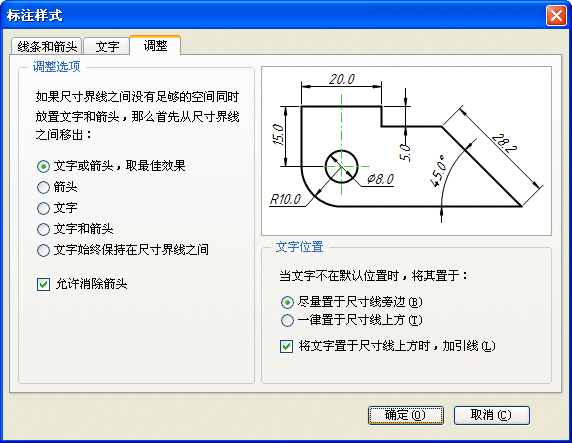
调整选项
在此选项区中,可根据尺寸界线之间的距离大小设置标注文字和箭头的排列方式。当两条尺寸界线之间的距离足够大时,EduStudio 总是把文字和箭头放在尺寸界线之间,而当两条尺寸界线之间没有足够大的空间时,EduStudio 将按此设置移动文字或箭头到尺寸界线之外。这些选项的意义如下:
-
文字或箭头,取最佳效果
自动选择文字或箭头的最佳排列方式。这是默认设置。 -
箭头
若不能将文字和箭头同时放在尺寸界线之内,则将文字放在尺寸界线之内,而将箭头放在尺寸界线之外;若文字也放不下,则两者均被放在尺寸界线之外。 -
文字
若不能将文字和箭头同时放在尺寸界线之内,则将箭头放在尺寸界线之内,而将文字放在尺寸界线之外;若箭头也放不下,则两者均被放在尺寸界线之外。 -
箭头和文字
若不能将文字和箭头同时放在尺寸界线之内,则两者均放在尺寸界线之外。 -
文字始终保持在尺寸界线之间
若不能将文字和箭头同时放在尺寸界线之内,则将箭头放在尺寸界线之内,而不管空间多大,文字始终放在尺寸界线之间。这样做可能会引起文字和尺寸界线相互交错的情形。
若选择了“允许消除箭头”复选框,则当不能将箭头和文字同时放在尺寸界线内且该箭头处于连续尺寸线的中间位置时,将隐藏箭头。
文字位置
默认情况下,标注文字位于两个尺寸界线之间。而当文字无法放置在默认位置时,可在此处设置标注文字的放置位置。可设置为如下几个选项:
-
尽量置于尺寸线旁边
指文字放在尺寸线外侧的一边,如下图A所示。 -
尽量置于尺寸线上方
指文字放在尺寸线上方,如下图B所示。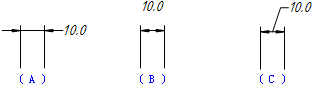
-
将文字置于尺寸线上方时,加引线
若选择了此复选框,则当文字在尺寸线上方时自动为文字添加引线,如上图C。在这种情况下,用户可用鼠标移动其文字中心处的控点调整文字相对于尺寸线中心点的位置,如下图所示。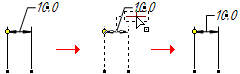
文档最后更新时间:2026-08-27 14:05:32
← 文字