
修改尺寸对象的样式
每个标注尺寸都拥有自己的尺寸样式。当新建一个尺寸对象时,其样式从当前样式中继承,而对象创建完成后其尺寸样式独立存在,是与当前样式无关的,可根据需要随时编辑和修改,具体操作方法如下:
-
单击鼠标左键选定要修改样式的尺寸对象。
-
执行以下步骤之一打开“尺寸样式”对话框:
-
在视图中单击鼠标右键,并从弹出的右键菜单中选择“属性”命令。
-
在“图形”菜单,单击“属性”命令。
-
-
在对话框中设置必要的选项后,按“确定”按钮关闭对话框即可完成操作。有关对话框的具体使用方法,请参见“修改尺寸样式”相关主题。
操作中需要注意以下问题:
尺寸对象也是一种图形对象,但尺寸样式和一般图形元素均通过相同的“图形”菜单下的“属性”命令来打开相关的属性或样式对话框。问题是若同时选择了多个对象,且其中有尺寸对象也有一般的图形对象,那么 EduStudio 会打开哪一个对话框呢? 在这种混选情况下,EduStudio 会打开与当前“活动对象”有关的对话框。如,若“活动对象”是一个一般的图形(如下图A中的正方形),则打开图形对象的“属性”对话框;否则若“活动对象”是尺寸对象(如下图B),则打开“尺寸样式”对话框。
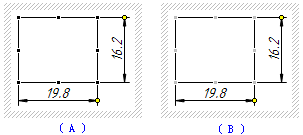
在发生混合选择的情况下,为了正确打开目标对话框,建议在打开对话框之前,用鼠标左键单击代表性的一个图形元素使之成为当前“活动对象”。
文档最后更新时间:2026-08-27 14:03:00