
文字标注
文字标注是一个快速简捷的标注工具,它主要设计用来在各类科学图形中做简单的文字标注。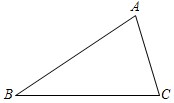
添加文字标注
添加文字标注的一般操作步骤如下:
-
在“绘图”工具栏,单击“基本图形”
 按钮,在弹出的命令面板中,选择“文字标注”
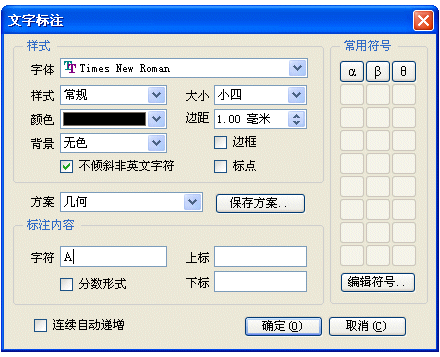
 命令,弹出“文字标注”对话框,如下图所示。
-
在“字符”文本框中,输入标注内容,如“A”,然后按“确定”按钮关闭对话框,EduStudio 将进入文字标注添加模式。
-
移动光标到绘图工作区,在需要标注文字的位置单击鼠标左键,并按住鼠标左键不放开始拖动,以此将文字摆放到正确位置。
-
当用户释放鼠标左键时,将重新弹出“文字标注”对话框。
-
可从第2步重复操作。若要结束操作,则单击“取消”按钮关闭对话框即可。
若用户在“文字标注”对话框选择了“连续自动递增”选项,则标注完第一个文字后不会弹出对话框,而是可继续标注下一个文字内容。在这种情况下,若用户一开始输入的文字内容为单一大写英文字母或小写英文字母,或者为数值,则下一个标注的内容将自动递增,如A、B、C、D等,这在数学平面几何中,快速标注各顶点和交点是很有用处的。
调整标注文字的位置
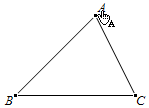
文字标注只有一个控点,移动该控点可将文字标注移动到新的位置。

要移动文字相对于控点的位置,可直接用鼠标拖动文字到相应位置即可。要连续调整多个文字标注的位置,建议在操作前先按“Ctrl+A”选定所有图形,这样可不必在移动标注文字前再做选择操作。
有关“文字标注”对话框的更详细的说明,请参见文字标注对话框主题。复杂的标注可用公式框对象来实现。
文档最后更新时间:2025-12-26 14:33:30