
遮罩
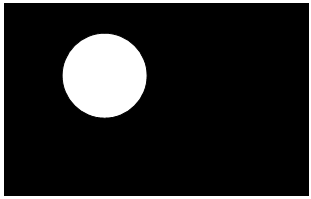
然而,我们会立即发现这种方法存在一个问题:要想移动洞口,就得移动整个遮罩。从而不得不把外面的矩形框加大,以便将洞口移动到上下左右的时候均能覆盖到整个页面区域。更严重的问题是,当要把洞口收缩为扁平的椭圆形时,还需要同时收缩矩形外框。这就要求矩形外框还得设置成更大更大。有没有方法不改变外框,只移动和变换洞口呢?
创建遮罩
以制作上面的遮罩为例,创建方法如下:
- 绘制充当为洞口的图形,然后把它登记为动画角色。
- 绘制作为外框的图形。其大小比当前页面大小稍微大一点(如四周增加 1 毫米)即可。
- 单击鼠标左键选择作为洞口的图形。
- 按住 Ctrl 键并再次单击鼠标左键选定作为外框的图形。自此,两个图形均处于选定状态。
- 按“U”键进行组合。当然也可以选择菜单“图形 | 编辑 | 组合”命令。
这样遮罩对象就创建完成了,洞口对象依然是动画角色。用户可以通过该动画项来控制洞口变化。如果需要,进一步可以把这个遮罩对象(组合体)再登记为动画角色。在以上操作中需要注意的是,外框对象必须最后选择,以便使其成为当前对象。要点是:在组合过程中,当前对象的动画项(即动画角色登记项,如果有的话)将提升为整个组合体的动画项,同时该形状推出动画角色;而其他被组合进组合体的形状动画项则留存在其形状当中。因此作为外框的形状总是不能成为动画角色,它是组合体内的第一形状。
一个遮罩对象,可以拥有多个洞口。可按如上方法一次性组合,也可后期增加,方法是:先选择作为洞口的对象,最后再选择组合体,而后一并组合即可。
文档最后更新时间:2026-08-27 14:21:58
← 调整片段的位置和长度 封装动画 →