
打印文档
要打印文档,首先做如下操作之一打开“打印”对话框:
-
按下快捷键[Ctrl+P]
-
在“常用”工具栏单击“打印”
 按钮。
按钮。
-
在菜单“文档 | 打印”命令。
“打印”对话框如下图所示。
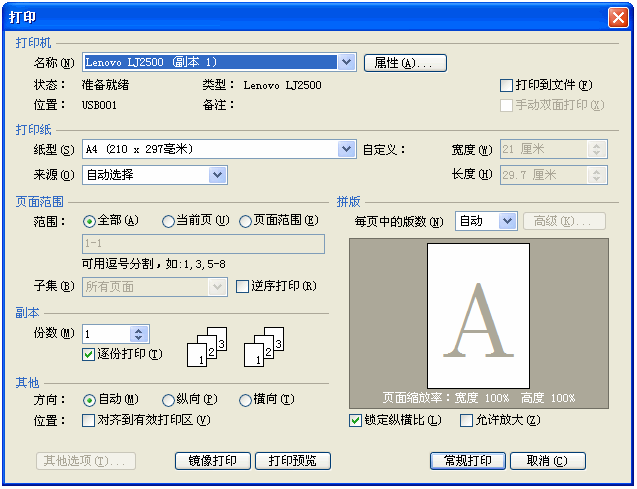
对话框中的各选项含义如下:
-
打印机
在打印机“名称”下拉列表框中,选择一个目标打印机,被选择的打印机状态在其下方显示。单击右侧的“属性”按钮可打开打印机厂商提供的打印机“属性”对话框,可进一步进行打印机设置。 -
打印纸
指打印纸的规格类型。纸型列表中列出了当前选定的打印机支持的所有可用打印纸规格类型。打印纸和文档页大小是两个不同的概念,可以将一个文档页放大打印到较大的打印纸,也可以缩小打印到较小的打印纸。默认打印纸类型为 A4。 -
打印范围
选择“全部”则将打印当前文档的所有内容。若选定“当前页”则只打印当前活动页面。若要打印部分内容,可选择“页码范围”一项,并在下方的输入框中输入需要打印的起始页号和结束页号。需要注意的是,这里所说的页号不是用户编码的页码,是指 EduStudio 自动分配的页号,它位于视图中各页面的右下角,用灰色的阿拉伯数字表示。在很多情况下,此页号和默认页码相同。但在“两页并排”或用户自定义页码等情况下存在差别。设置打印范围后可进一步选择打印子集,如只打印奇数页或偶数页等。“逆序打印”指从大的页号向小的页号反向打印输出。 -
副本
指需要打印的打印份数,可输入 1 或大于 1 的数值。当打印份数设置为多份时,可进行逐份打印或者按页号顺序打印。 -
其他
-
方向。指打印方向。若用户选择了“自动”则打印方向取自于当前文档页的方向。若选择了“纵向”或“横向”则强制按选定方向打印。
-
对齐到有效打印区。一般,打印机在打印纸上可打印的有效区域略小于实际物理打印纸,打印纸的四周都有一小部分打印机无法打印到的“盲区”。由于文档页一般都有上下左右边距,并且明显大于此“盲区”,大多数情况不会涉及到此问题。若文档页的边缘位置有重要的图文信息,且打印不到打印纸上,可选择此项。这样,页面将自动缩放打印到打印有效区域内。
-
-
拼版
用来将一个打印纸上排列多个文档页面。具体内容请参见“拼版打印”主题
缩放打印
默认情况下,EduStudio
将根据用户选定的打印纸的大小来自动进行页面缩放。其中,为了做到不管在什么时候都能把页面内容输出到打印纸范围内,对页面做缩小处理是自动进行的,它取决于用户选定的打印纸小于当前文档大小。但是,是否进行放大打印是可选的。EduStudio
默认不对文档进行放大处理,以保证输出结果符合设计尺寸。因此,如果用户想放大打印,应选择对话框中的“允许放大”选项。另外,在页面缩放过程中页面纵横比是默认锁定的,从而缩放过程中不发生图形比例失调(比如圆变成椭圆)。如果确实需要解锁纵横比,可以取消选择“锁定纵横比”一项。当页面不按
1:1的设计尺寸输出时,右下方的预览框下方文字“页面缩放率”将以红色字体显示,以警示页面将缩放打印。
打印、镜像打印和打印预览
对话框下方的几个按钮可用来打印和打印预览。其中“镜像打印”指打印时把页面水平翻转过来打印,也称反片输出,制作印刷软片等场合经常用到。需要注意的是,当在对话框中按下“镜像打印”、“打印预览”、“常规打印”这三个按钮的时候,对话框中的设置将正常提交到文档。因此,此后再打开“打印”对话框时,内容大多和上一次的设置相同。但若按“取消”按钮退出对话框,则不保留设置信息。因此,有时为了保留设置信息,又不想真的打印,可按“打印预览”退出对话框。另外,此部分的编辑操作不能进行撤销和还原,也不当做文档发生了变化,但当用户保存文档时将一并保存的文件中。
注:打印将提交到操作系统后由系统打印管理程序全全负责进行后台打印。因此,在文档打印期间可进行其他操作,甚至也可以关闭程序窗口。
文档最后更新时间:2025-12-17 19:17:00
拼版打印 →