
动画角色
所谓动画角色是关于动画的一个记录。物件登记为角色,才能为其安排角色任务。
登记角色
可按如下步骤进行动画角色登记:
-
选择对象
这是登记角色的第一步骤。选择对象的方法随对象的不同而有所不同,但基本和一般的图文编辑时的选择方法相同,具体为: -
登记角色
做好以上选择后,若选定对象尚未登记为角色,则时间轴面板左下角的“登记角色 ”按钮将处于使能状态。单击该按钮将弹出如下对话框:
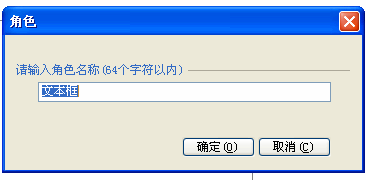
为了便于用户输入,默认角色名称总是自动填写在对话框中。通过此名称可确认正在登记的对象是否正确选择。修改角色名称后或直接单击“确定”按钮即可完成登记操作。
 来选定表格。
 ”等,不同类型的对象用不同的颜色表示。
浮动文字对象
浮动表格、浮动文本框
 和浮动公式框
 这三种文字编辑框类对象从其存在的形式上它们是一个图形对象,而从功能上看它们又是与文字编辑有关。对于这三个对象,EduStudio
将按图形类进行登记,但它们仍然具有文字类动画功能。在动画项列表中,它们和文字类相应对象一样,分别用
 、
 、
 表示浮动表格、浮动文本框和浮动公式框。
和浮动公式框
这三种文字编辑框类对象从其存在的形式上它们是一个图形对象,而从功能上看它们又是与文字编辑有关。对于这三个对象,EduStudio
将按图形类进行登记,但它们仍然具有文字类动画功能。在动画项列表中,它们和文字类相应对象一样,分别用 、、表示浮动表格、浮动文本框和浮动公式框。对于浮动文本框和公式框,把插入符定位到其框内后进行角色登记,以及直接选择该文本框或公式框后做角色登记,其结果是一样的。但是,如果把插入符定位到一个浮动表格的单元格内后做角色登记,则被登记的不是表格,而是单元格对象。
删除角色
在时间轴面板左侧角色列表中,选定要删除的角色,单击鼠标右键,并在弹出的菜单中选择“删除”命令即可。
重命名
角色可以随时重命名,以便于用户或其他分析动画的人员察看动画的实现机制。动画项的名称允许重复,它仅仅是一个名称而已,与动画无任何关联。
文档最后更新时间:2026-08-27 14:12:54