
创建可变图形
本主题通过一个简单的应用实例,帮助您学会如何使用控制器创建一个可变图形。在进一步了解各控制器对象的具体功能之前先预习本实例,有益于了解控制器的基本使用方法。本实例将创建一个电子学中经常使用的可变电阻图形符号,建议按如下步骤同步进行操作:
-
水平线上绘制一个封闭式直线移动控制器,其移动范围等于变阻器上的箭头实际移动范围。作为选项,可将各个图形元素相互拉开一定的距离,以避免相互重叠,如下图所示。

-
确认控制器处于选择状态(如上图),单击“绘图”工具栏上的“控制”
 按钮的图标处,或按快捷键
Ctrl+E 打开“控制”对话框,并在对话框中单击“编辑控点”按钮进入控点编辑状态。此时视图中的图形显示为如下图所示的状态。

-
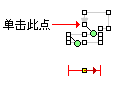
现在需要在黄色控点和正交线中的箭头端点之间建立关联,用鼠标单击该节点(下图所示)打开“移动控制”对话框。
-
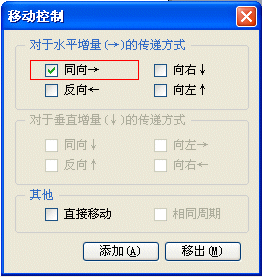
在“移动控制”对话框中,选择“同向”复选框,它表示:当控制器的控点向右移动时,关联点按相同方向移动。在这个例子中,也可以选择“直接移动”复选框,效果相同。单击“添加”按钮,建立关联并关闭对话框。
-
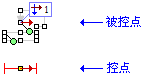
此时视图中的图形显示为如下状态,可以看到控点向右移动时被控点也将向相同的方向移动。建议在编辑控点时,尽量在较大视图比例环境下编辑,从而可避免节点过于密集而导致的重叠显示问题。
-
单击鼠标右键结束控点编辑状态,将各个图形元素及控制器移动到如下所示的位置。在当前状态下(未群组之前),也可以移动控制器控点来观察实际关联情况。若按住 Ctrl 键并移动控点可仅移动控点而不施加变换到关联对象。

-
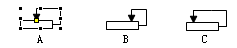
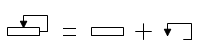
选择所有图形(如上图),对图形进行“可控制功能群组”。此时,图形将转化为一个如下图 A 所示的图块。控制器在块内是不可见的,而若图块处于被选状态,则用户能看到其控点(如下图A中的黄色小方块)。现在,用户可试着用鼠标左右移动控点,即可得到下图 B 和 C 所示的结果图。
经过以上操作方法生成的可变图形可存放到用户资源视图或符号视图中,以便在日后的实际文档编辑中重复使用。EduStudio 中提供了大量的可变图形,用户可以对其做“取消群组”操作后查看其控制列表,从而学到更多的控制关联方法。文档最终编辑完成后,若无需再改动,则可在“图形”菜单,单击“清除控制”命令清除图形容器中的控制器,但这不是必须的,也不建议这样做。
文档最后更新时间:2026-08-27 15:06:03