
Bezier 曲线
Bezier 曲线经常用于绘制各类曲线,如数学中的各种曲线图形,是用户必须掌握好的基本图形元素之一。Bezier 曲线的绘制方法比较特殊,掌握起来和其他图形元素比较有稍有一点难度,建议用户多练几次,其绘制方法如下:
-
在“绘图”工具栏,单击“基本图形”
 按钮,在弹出的命令面板中,选择“Bezier
曲线”
 命令以启动其绘制模式。
-
移动光标到绘图工作区,在曲线的起点位置,点击鼠标左键并按住鼠标左键不放开始拖动以引出第一个控制手柄,直到手柄长度和方向适当释放鼠标左键。
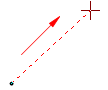
-
采用同样的方法,移动光标到另一个位置,点击鼠标左键并按住鼠标左键不放继续拖动以引出第二个曲线的第一控制手柄。此时会看到第一个曲线的第二个控制手柄以与第二个曲线的第一个控制手柄相对称的形式出现。本步骤中点击的位置既是第一曲线段的结束点,也是第二曲线段的起点。
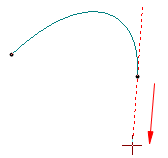
若不想使连接处的手柄对称,可先按上述方法调整好第一曲线段的第二控制手柄后按住Ctrl键重新调整第二曲线的控制手柄。此时第一曲线的第二控制手柄保持不变。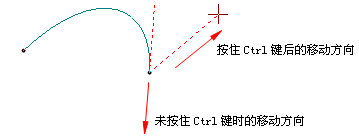
重复此步骤继续绘制,即可绘制出连续而复杂的曲线图形。 -
最后单击鼠标右键完成曲线绘制。
-
单击鼠标右键可结束当前绘图模式,否则可以从以上第 2 步骤开始进行重复操作。
不要求第一次就绘制准确,可以大体绘制后,再调整节点和控制手柄来得到最终的目标曲线。
Bezier曲线的调整
要调整Bezier曲线,首先应选择一节点。此时离节点较近的控制手柄处于可见状态。
-
移动节点
移动节点将同时移动连接到该节点的控制手柄。若在移动节点时按下了 Ctrl 键,则可只移动节点,控制手柄的位置保持不变。单击节点时,节点经常处于多节点状态,因此要配合 Ctrl 键。只想移动节点,应点击节点(此节点尚未处于多节点选择状态)并直接开始移动。 -
移动控制手柄
调整控制手柄的长度和方向可调整两个节点之间的曲线段。若在移动控制手柄时按下了 Ctrl 键,则对应于节点的另一端控制手柄将跟随旋转,保持现有的两个控制手柄之间的角度不变。若控制手柄与节点重合,可将鼠标移动到该节点附近的线段上(如下图所示),待光标变作 样式时,按住鼠标左键将其引出节点即可。
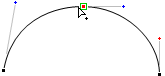
属性
Bezier 曲线的可编辑属性有线条颜色、线型、线宽及箭头样式等。Bezier 曲线的两个端点可以相互连接,从而形成一个自封闭图形。Bezier 曲线可以和其他可连接线段连接。
文档最后更新时间:2025-12-26 14:25:50