
新建文档
新建空白文档
一个 EduStudio 文档至少要包含一个“节”对象。根据文档包含的第一个“节”类型的不同,可创建不同类型的文档。创建新文档的方法如下:
-
按如下方法之一打开“新建文档”对话框(如下图所示):
-
在“常用”工具栏上,单击“新建”
 按钮。
按钮。 -
在“文档”菜单,单击“新建”命令。
-
按快捷键 Ctrl+N 。
-
-
选定“常规”选项页中的一种文档“类型”后单击“确定”按钮,即可创建一个新的文档。在按“确定”按钮前,可以设置文档页的纸型或大小。在对话框中,若用户改动“宽度”和“高度”,则纸型自动变为“自定义”纸型。若不需要改动纸型,则直接双击“类型”列表框中的一个文档类型即可。
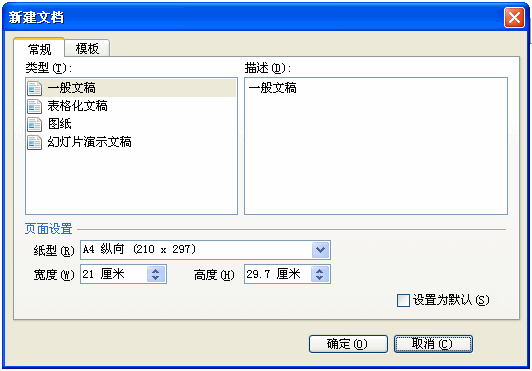
EduStudio 目前内定的新建文档类型包括如下几个:
-
一般文稿
包含有一个文字节对象。该“节”对象配置有一个空白的默认母版。 -
表格化文稿
包含有一个框架文字节对象。该“节”对象配置有一个空白的默认母版。 -
图纸
包含有一个图形节对象。该“节”对象配置有一个空白的默认母版。 -
幻灯片演示文稿
包含有一个图形节对象。该“节”对象配置有一个 EduStudio 自动产生的母版对象。由于母版的版式页上设有幻灯片占位符和一个文本框占位符,文档一创建就从页面中看到可被激活的两个占位符对象,如下图所示。单击幻灯片占位符或向文本框占位符中输入内容,即可将这些占位符对象变为实际对象。创建幻灯片后,双击该幻灯片,即可切换到幻灯片编缉视图。而下方的文本框则用于输入与该幻灯片相关的备注或说明文字。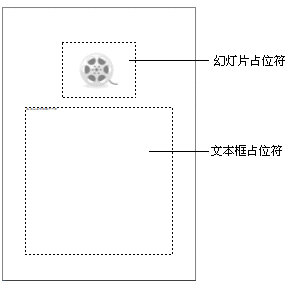
根据“模板”创建文档
用户也可以根据现有的 EduStudio 文档模板创建文档。文档模板是一个预先定制好的文档,在编辑好一个文档样式后,将文档“另存为文档模板”即可使其成为 EduStudio 文档模板。可以说,从文档模板中创建的文档是一分模板文档的复本。对于经常使用的文档样式,保存其为模板,并从模板创建文档可有效地提高工作效率。
单击“新建文档”对话框中的“模板”标签,打开到“模板”选项页,样式如下图所示: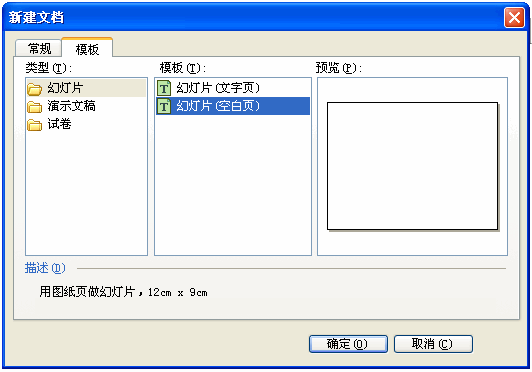
选择“类型”列表框中的一种模板文件夹,则中间的“模板”列表中将列出该文件夹下的所有可用模板。单击一个模板名称,即可在右侧的“预览”框中看到该模板的大体样式。最后按“确定”按钮即可从该模板创建文档。也可以双击一个可用“模板”来快速创建文档。
相关主题:创建文档模板
文档最后更新时间:2025-12-17 19:00:51