
匹配输入管理
在“工具”菜单中,单击“匹配输入管理”,即可打开“匹配输入管理”对话框,如下图所示
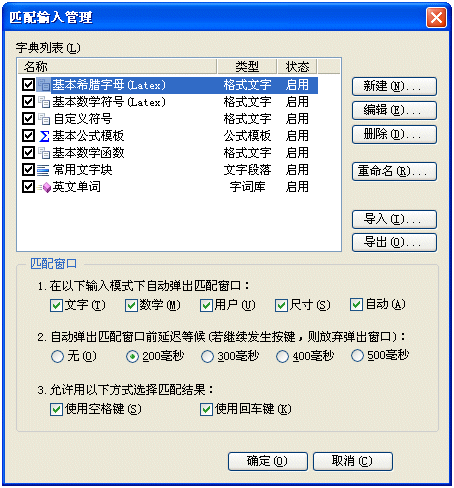
对话框上方为字典编辑区,主要包含如下内容和功能:
-
字典列表
列出了当前 EduStudio 拥有的所有字典。从列表中可以看到字典的名称、类型以及状态。 若字典处于“启用”状态,则在文字输入过程中,该字典可参与匹配索引,否则被禁用。单击选择或取消列表项前方的复选框,即可改变字典的状态。 -
新建
可为 EduStudio 新建一个空字典。单击该按钮将弹出一个“新建字典”对话框,需要设置字典名称以及字典类型。字典一经创建,其类型不可修改。 -
删除
删除字典列表中的当前选定字典。 -
重命名
重新命名字典列表中的当前选定的字典名称。具体编辑需要在弹出的“重命名”对话框中进行。 -
导入与导出
可用来选择性地导出现有的字典,或从过去的导出文件中选择性地导入字典内容。具体内容请参见“字典的导出与导入”主题。
对话框下方为选项区,主要为“匹配窗口”的行为提供了一些可选项。
-
输入模式与自动弹出匹配窗口
匹配窗口的出现主要在两种情况下:一是,当自动进行匹配检查时发现适合的匹配项;二是,按“\”键强制打开匹配窗口。“自动弹出”即指前一种情况。用户可选择性地屏蔽和启动特定文字输入模式下的自动弹窗行为。如果要临时禁止自动弹出匹配窗口,则在“工具”菜单中单击“禁止自动匹配检查”一项即可,其快捷键为 F3。 -
延迟弹出
此选项也是针对匹配窗口的“自动弹出”行为。假如说,可以输入“pi”来输入符号 ,而现在用户只想输入“pi”,而不是,那么当输入完“pi”的时候,匹配窗口自动弹出,从而就不能继续按空格键或回车键了(否则“pi”将被替换为)。如果用户设置延迟时间,则在被设置的时间内继续发生击键(如空格键),则
EduStudio 不进行匹配检查,也就不会弹出匹配窗口。但如果这样设置,当需要输入“pi”来输入符号时,则需要在输入完“pi”后进行停顿片刻,以等待匹配窗口弹出。对于非英文用户,建议不要设置延迟时间,最多按
ESC 键关闭匹配窗口后继续输入空格即可。
-
匹配结果的选择
在匹配窗口,用鼠标双击列表项可任选一个匹配文字。而作为键盘选择方式,可用空格键和回车键进行选择。用户可以根据自己的习惯屏蔽和启用这两个项。如果空格键或回车键被屏蔽作为匹配结果的选择,则将用于关闭当前匹配窗口。
相关主题:匹配输入管理,新键字典
文档最后更新时间:2025-12-26 13:26:55