
创建文档模板
新建文档模板
为了便于文档的创建,用户可以事先定义常用的文档格式,包括页面的大小、页面中使用的公式样式、字体大小等信息,并将文档保存为
EduStudio
文档模板。而后我们就可以从该模板创建文档了。模板到新文档的创建是一个简单的复制过程。
可按如下方法将当前文档另存为文档模板:
-
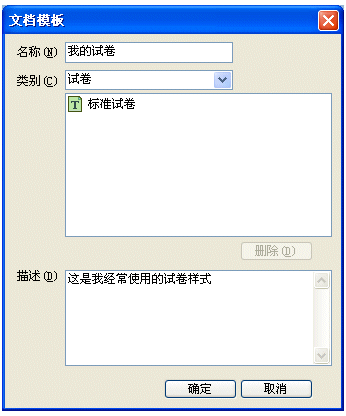
在菜单选择“文档 | 另存为文档模板”命令。此时将弹出如下对话框:
-
在名称一栏中输入被保存的模板名称。
-
输入一个类别名称。如果类别是已经存在的,可直接在组合框下拉列表中选择。
-
向“描述”输入框中输入有关此模板的说明信息。此步骤不是必须的,可以忽略掉。
-
单击“确定”按钮关闭对话框。
新建的模板将在“新建文档”对话框中的“模板”选项页中列出。
覆盖现有的文档模板
要覆盖现有的文档模板,可按如下步骤操作:
-
在“文档模板”对话框中的“类别”组合框中选择模板所在的类别。此时,组合框下方的模板列表中将列出该类别所属的所有模板。
-
在模板列表中单击选择准备覆盖的文档模板。此时,“名称”一项将被该模板名称自动填写。
-
单击“确定”按钮,EduStudio 将弹出消息框提问是否要确实覆盖现有模板。继续按“确定”按钮后,即可覆盖完成。
注:EduStudio
文档模板是一个独立文件,附加名为 “.tpl”,保存在 EduStudio 安装目录下的子文件夹 Templates 之下. Templates
下的子文件夹名即为模板类别名。
相关主题: 新建文档
文档最后更新时间:2025-12-17 19:10:57