
编辑控制
要为控制器的控点建立控制关联,首先需要选定该控制器对象,然后在“绘图”工具栏中,单击“控制”
 按钮的图标处,或按快捷键 Ctrl+E
打开“控制”对话框,如下图所示。
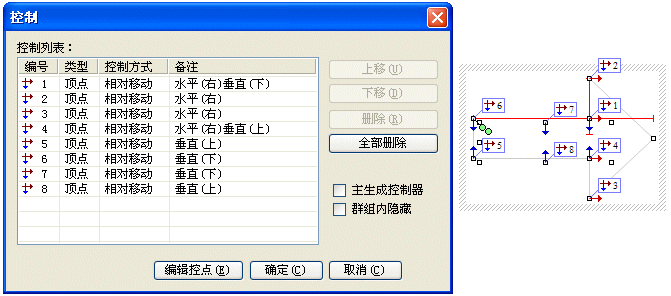
对话框中的“控制列表”中列出了与当前控制器关联在一起的所有被控节点或对象的控制方式。当发生具体控制时,控制器将按“编号”顺序向各节点或对象发送控制信息。对话框中的各选项及其作用如下:
-
上移与下移
一般情况下控制顺序不影响控制结果,但有些少数情况下是有影响的。作为例子,在下面的例子中,用拖拉旋转控制器对图形进行旋转(整体旋转)后将A节点直接移动到控点位置。先旋转后移动 A 点的结果是正确的。但是,先移动 A 点到控点处后再对图形进行整体旋转,将导致 A 点继续跟随旋转,从而使A点的位置和控点的位置之间出现偏差。若遇到这种情况,需要对其控制顺序进行调整。具体操作方法为:用鼠标选择一个或多个多个控制项(可配合Ctrl键进行选择),然后单击对话框右侧的“上移”或“下移”按钮即可。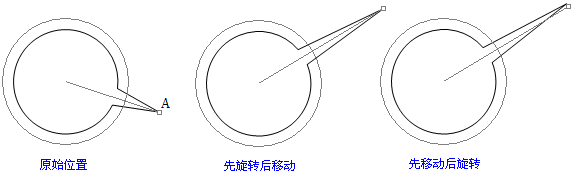
-
删除和全部删除
“删除”按钮用于删除当前选定的所有控制项,而“全部删除”按钮则用于清除列表中的所有控制内容。 -
主生成控制
指当前控制器是否在图形的生成过程中起作用。具体内容请查看“定制图形生成过程”主题。 -
编辑控点
进入控制关联交互编辑状态。在此环境下用户可点击相应的节点或对象标识符来添加或移出控制关联。
文档最后更新时间:2026-08-27 15:06:40