
播放动画
在视图中播放当前页面
可以在动画编辑过程中,在编辑视图直接播放当前页面。在视图中播放的好处是可以观察时间指针的移动情况以及帧执行情况。这是测试动画的常用方式。要在视图中播放动画,可按如下步骤操作:
-
在时间轴面板中将时间指针移动到开始播放位置。可用鼠标左键点击帧刻度面板直接设置其位置,也可以按“移动到开始处”按钮
 设置为从头开始播放。
-
在时间轴面板单击“开始播放”按钮
 开始播放。
-
若动画播放到结束位置,则将自动停止。否则,继续播放或到一个交互点处暂停等待。若要中途停止播放,可单击时间轴上的帧区域或帧刻度面板,或者单击“停止播放”按钮
 。
全屏播放整个文档
有如下两种方法可全屏播放当前文档:
-
从头开始播放
可选择菜单“演示 | 观看放映”命令,或按快捷键 F5。 -
从当前页面开始播放
可选择菜单“演示 | 从当前页开始播放”命令,或按快捷键 Shift+F5。
被播放的页面始终是当前大纲视图“页面”列表中列出的页面。
操作播放状态
当文档以全屏方式播放时,可单击鼠标右键,动画播放将暂停(如果正在播放),并弹出上下文菜单,如下图所示:
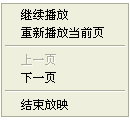
可通过此菜单中的命令适当控制播放状态,包括:
-
继续播放
若不想选择菜单中的任何命令可单击此项继续播放动画。 -
重新播放当前页
播放指针跳转到开始播放位置,并等待。用户单击屏幕后开始播放。 -
上一页
播放指针将跳到上一页的开始位置,并等待。用户单击屏幕后开始播放。 -
下一页
播放指针将跳到下一页的开始位置,并等待。用户单击屏幕后开始播放。 -
结束播放
结束当前播放,并回到 EduStudio 主窗口环境。
跳过当前播放段
当动画播放的时候,播放器将通过分析选取一个播放段并播放。选取播放段主要是根据重复播放设置或交互点的设置情况而确定。当动画正在播放时,若用户点击播放屏幕,EduStudio
将放弃当前播放段,并跳到下一个播放段并开始播放,或直接进入交互等待状态。
文档最后更新时间:2026-08-27 14:24:22
← 页面切换效果