
自定义多边形轮廓
在这种轮廓样式下,用户可用任意多边形来描述容器的轮廓。选定一个容器为活动容器,并双击其影线边框打开“属性”对话框,在“轮廓”选项卡中,选择“自定义多边形”单选按钮,可简单把当前自动矩形轮廓或可调整包容矩形转换为同等大小的四边形“自定义多边形”轮廓。但,一般不采用此方法,而是按如下方法直接创建:
-
在视图中选定一个需要设置多边形轮廓的图形容器。
-
在视图中单击鼠标右键,在弹出的右键菜单中指向“容器”,单击“重新绘制轮廓”命令以启动自定义多边形绘制模式。
-
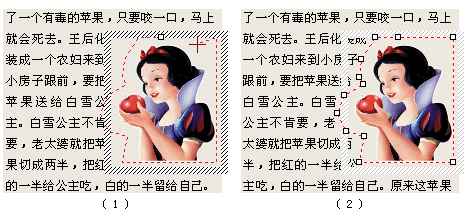
在图形容器上以逐点单击方式开始绘制轮廓多边形(如下图1),最后将光标移回到起点上方,待光标变作
 状,单击鼠标左键封闭多边形。根据用户定义的自定义多边形,EduStudio
立即重新排版文字进行文字环绕(如下图2)。用红色虚线来表示“自定义多边形”轮廓。
-
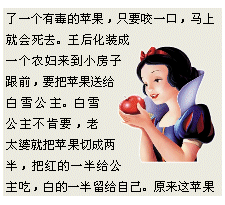
此时,可以移动多边形上的控制节点调整多边形。最后单击鼠标左键或者在右键菜单中选择“结束轮廓编辑”命令即可完成操作。最后效果如下图所示。
要重新修改轮廓多边形,可在“图形”菜单,指向“容器”,然后单击“编辑轮廓”命令(快捷键E),进入轮廓线编辑状态后进行修改。在轮廓线编辑过程中,可通过“绘图”工具栏上的“插入点” 和“删除点”
 按钮插入或删除多边形节点,详细操作方法同一般图形的“插入与删除节点”方法相同。
相关主题:容器的轮廓
文档最后更新时间:2025-12-26 14:19:14