
文字输入模式
EduStudio 中共包括四种文字输入模式,即文字、数学、用户和尺寸。通过切换到不同的输入模式,可以快速输入指定风格的文字。各输入模式的主要用途如下:
-
文字模式
用于一般的文字输入。在此模式下,可以和其他文字处理软件类同的形式输入文字。这是程序默认的输入模式。 -
数学模式
在此模式下,EduStudio 将用户输入的文字转换为预定义的数学字体格式。用户可以分别定义不同类型的字体风格,如,变量、数字、函数等等。 -
用户模式
这是一个备用的输入模式。可以设置一个字体风格到用户模式,然后切换到此输入模式下,快速应用指定字体风格到键入的文字。这里,有一个“化学”选项,如果选择它,用户模式将充当化学输入模式。在化学输入模式下,可以方便地输入化学分子式,根据情况,EduStudio 将输入的数字自动变为下标。 -
尺寸模式
这主要是为了向 EduStudio 中的尺寸编辑框输入尺寸风格的文字而提供的。一般尺寸框进入编辑状态后,将自动开始尺寸输入模式。 在此输入模式下,可输入工程标注风格的尺寸文字。
可以从状态栏查看当前输入模式,如下图所示:

模式切换
-
基本方法
直接选择相应的输入模式。做如下操作之一即可:-
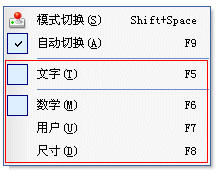
在“格式”菜单,指向“输入模式”,在其子菜单中选择需要的输入模式。
-
在“常用”工具栏,点击“模式切换”
 按钮右侧的下拉按钮
  ,并在其下拉菜单中点击需要的输入模式。
 -
按快捷键 F5,F6,F7 或 F8。
-
-
模式切换
EduStudio 中的四种输入模式可分为两组模式,一是一般输入模式,即文字输入模式,而其他三个输入模式则组成第二类特殊输入模式。在这后一类特殊输入模式中,又始终有一个输入模式处在活动状态。可以选择和设置一种输入模式为活动模式,可分别用F6、F7和F8键实现。然后,您可以使用“模式切换”命令在“文字”模式和一个当前活动的特殊输入模式之间来回切换。可做如下操作之一来完成模式切换:-
在“格式”菜单,指向“输入模式”,选择“模式切换”命令。
-
在“标准”工具栏,单击“模式切换”
 按钮。
按钮。 -
按快捷键 Shift+空格。对于使用输入法的用户,此快捷键可能被输入法占用。
-
按一次 Alt 键。可否使用此键取决于是否在选项中做了允许。
-
-
自动切换
“自动切换”可在文字以及当前活动的特殊输入模式之间进行自动切换。有时插入符所在的文字类型也影响输入模式。比如,当前有“文字”和“数学”模式互做切换,但插入符正处于“用户”类型的文字当中。此时,若输入英文字符,则这些字符将被处理为“用户”类型字符。“自动转换”不适合英文用户。在亚洲语言版本中,此项被设置为默认切换模式,主要是为了帮助尚不了解软件功能的用户容易上手。并不建议用户过分依赖“自动切换”模式,建议熟练用户选择使用手动“模式切换”。通过如下方法之一可启动“自动切换”模式:-
在“格式”菜单,指向“输入模式”,选择“自动切换”命令。
-
在“标准”工具栏,单击“模式切换” 按钮右侧的下拉按钮 ,并在其下拉菜单中点击“自动切换”。
-
按快捷键 F9。
-
-
返回文字模式
在特殊输入模式下,可以通过“模式切换”命令回到文字模式。但更简单的方法是按一次空格键。这一方法在“自动切换”和“用户”输入模式下不起作用。但“用户”输入模式下,若在“用户”文字风格中选定了“化学”一项,则仍然起作用。如果在特殊输入模式下不能使用空格键输入空格字符,可以改用快捷键 Ctrl+空格。一般情况下,在数学、化学、尺寸等输入模式下,没有输入空格字符的必要。
注:当向文档中插入公式或尺寸对象时,将根据对象类型自动开始某一文字输入模式。比如,向文档中插入一个根号对象,则将开始数学输入模式。但这仅限于在“文字”模式下输入公式对象的时候。如果在非“文字”模式下输入公式,公式对象将继承当前模式风格。比如,在尺寸输入模式下输入分数,其结果可能为: 。
。
。转换文字风格
若当前文档中有选定的文字内容,则“模式切换”将选定的文字风格转换为目标输入模式相对应的文字风格。假设,当前文档中,变量是用“Times
New Roman”字体表示,而现在通过“文字样式”对话框,将变量字体改为“Fs Math
Type”字体。那么选定该段文字内容后,按 F6
键(数学),则变量字体将转变为新设置的变量字体。此功能对文字风格的转换很有用。
输入模式相关选项
通过修改输入模式相关选项,可调整输入环境。在“工具”菜单,点击“选项”,打开“选项”对话框,并在对话框中选择“输入模式”选项卡,如下图所示:
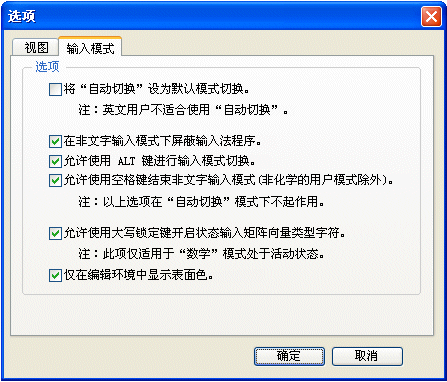
各选项的作用如下:
-
将“自动转换”设为默认模式切换
如果选择此项,则新建文档的输入模式被设置为“自动切换”。 -
在非文字输入模式下屏蔽输入法程序
即,当前编辑视图处于“数学”、“用户”、“尺寸”等非“文字”输入模式时,自动关闭输入法程序。在这些特殊输入模式下,一般不需要输入中文、韩文、日文等依靠输入法输入的语言文字。在“自动切换”模式下,此项设置不起作用。 -
允许使用 ALT 键进行模式切换
由于 Shift+空格经常被输入法程序用于其他用途,补充提供了简单点击 ALT 键来进行模式切换的功能。用户可以开启和禁用此功能。在“自动切换”模式下,此项设置不起作用。 -
允许使用空格键结束非文字输入模式
若选择此项,则在“数学”、“用户”、“尺寸”等非一般文字输入模式下按空格键,可将输入模式切换到“文字”输入模式。若“用户”输入模式为未选择“化学”一项的,键入空格键不会切换到“文字”输入模式。这主要是考虑,用户模式也可用来输入带空格的较长文字。在“自动切换”模式下,此项设置不起作用。 -
允许使用大写锁定键输入矩阵向量类型字符
大写锁定键在键盘上标为“Caps Lock”。如果选择此项,则可在数学模式活动的情况下,开启大写锁定键(键盘上应有相应的指示灯处于发亮状态)并键入矩阵向量类型字符。 -
仅在编辑环境中显示表面色
可为“数学”类型文字和“用户”类型文字设置表面色。如果选择此项,则除了编辑状态以外,均不显示表面色。
相关主题:文字样式
文档最后更新时间:2025-12-18 16:25:00
文字的键入与删除 →