
封装动画
有一些动画可能是比较复杂的、系统的,且我们需要在页面中多次使用这一动画。如,一个发动机工作原理,我们费了不少功夫把它做成了动画(如下图),要使各个传动部件配合默契地动作,并不容易。
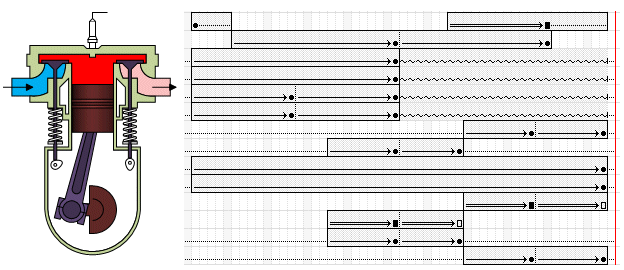
现在,我们需要把它展示给学生,首先让它按一定速度反复运转一下,然后点击鼠标后,速度放慢下来,以缓慢的速度进行运转,以便让学生仔细观察。我们还想到,放大其动作的某一部位,让学生看得更仔细一些,等等。显然,要在不同的播放时间段里重新再设置基本类同的动画,完全是一件枯燥无味的事情。解决这个问题的方法是将动画封装为一个动画组件,而后重复使用。
封装动画
封装动画具有很多优点,它就象 GIF
动画图片那样,可以在任何时候、任何次数随便播放,而不必关心内部实现细节。不但如此,用户还可以加快播放速度,也可以减慢播放速度,当然也可以复制成多个动画对象使用。
创建封装动画
封装动画是一种特殊的群组。按如下方法创建封装动画:
- 首先按一般的操作方法制作一份动画。
- 然后选择参与该动画的所有图形。
- 单击视图,并在右键菜单中指向“群组”,然后在其子菜单项中选择“封装为动画群组”命令,如下图:
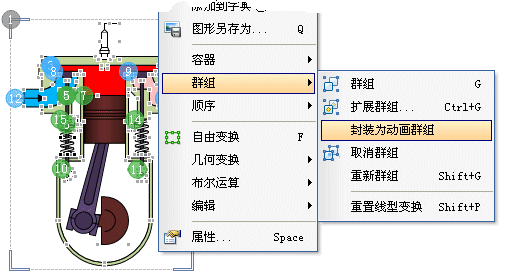
创建成封装动画以后,其内部的动画设置是不允许编辑的,除非用户对该对象执行“取消群组”。在时间轴面板中,其内容对用户来说是隐含的。
注:为了避免用户误操作,封装动画必须在打开时间轴面板的情况下进行(虽然按道理未必这样)。
导播封装动画
要把封装动画播放在当前幻灯片,首先需要把该动画块登记为动画角色。已登记的封装动画在时间轴面板中用图符 来表示。登记完角色,即可为该动画项增加任何效果片段或动作片断来导播封装动画。不管用户选择的是什么效果、什么动作,在片段的补间区域内,封装动画将自动播放一次。一般的情况下,简单设置一个“动作”项来导播动画即可。动画补间区的长度、位置与封装动画的设计长度和位置无关,自动进行全段缩放映射(如下图)。用户想把动画播放得慢一点,只需把补间区域加长即可;要播放得快一点,就可以把补间区域缩短一些。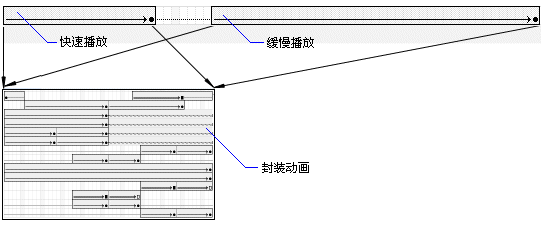
注意的事项
封装动画的总设计长度为:在所有纳入封装动画的片段当中,从最前方的片段起始位置到最后方的片段的结束位置之间的距离。那么,在封装动画尚未被导播时,应该输出哪一帧的画面?
在这种情况下,EduStudio 将播放该封装动画的第 0 帧。因此用户在制作封装动画的时候应当考虑是否在 0
帧中安排动画内容。因此如果没有特殊需要,应把 0
帧空出来。在除此以外的帧空间中,把动画设计在哪些帧,无关于封装动画的实际播放结果。
文档最后更新时间:2026-08-27 14:22:26