
调整片段的位置和长度
每一个片段的位置和长度直接决定该动作的播放时间和时长。调整片段的位置及长度是动画时序控制的基本方法。有如下几个帧相关交互操作。
移动选定帧
操作方法:
-
在时间轴面板帧工作区,按住鼠标左键并拖选需要移动的帧区域,如下图 1。
-
用鼠标指针单击已选定的帧区并向左或右方向移动,如下图 2,待移动到目标位置以后释放鼠标左键,结果如下图 3。

调整区段边界
可以通过调整动画区段分隔线或片段左右边界线来调整区段位置及长度。具体方法为:
-
把光标移动到在时间轴面板帧工作区需要调整的区段分隔线处,如下图 2。
-
待光标变作
 状,按住鼠标左键开始拖动,如下图
3。拖动到目标位置后释放鼠标左键即可。

上图中,图 1 为调整前的状态,图 4 为调整结束后的状态。
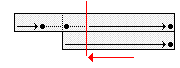
在拖动区段分隔线时,可按住 Shift
键,这使得被调整的区段左侧或右侧帧区局部整体平移,如下图所示。
如果选择移动的是片段的左边界或右边界且按下了 Shift
键,将使整个片段向左或向右平移。
整线平移
在组织频帧动画的时候,我们经常需要把一些动画片段向后移动,以便腾出空间来插入新的动画片段。显然,如果后方有很多片段,一个一个去把它们向后移动是一件非常麻烦的事情。整线平移操作可以把一个或多个片段及其后方的所有片段快速向后或向前平移。整线平移需要事先知道哪些角色、从哪一帧开始做平移?
因此操作前需要做必要的帧选择。基本操作方法如下:
-
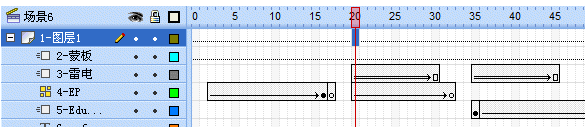
用鼠标左键单击选择一个或多个准备移动的时间线上的帧区域,如下图。图中的选择表示,“图层1”第 20 帧及其后方的所有片段将被移动。然而,从图中可见,“图层1”的后方并没有动画片段定义。但由于“图层1”拥有若干个子动画项,因此其所属子动画项第 20 帧及其后方区域也属于平移范围。
-
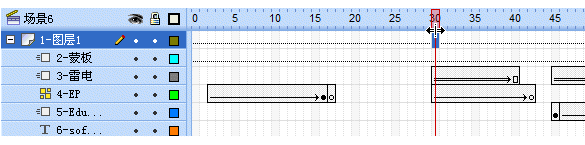
将光标移动到时间指针
 的下半部分,待光标变作
 状,按住鼠标左键开始拖动(如下图),并移动到目标位置后释放鼠标即可。
默认情况下,EduStudio
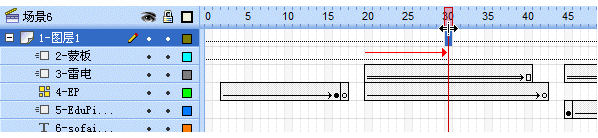
把位于选定区域的片段不做变动地做平移,也就是说只要片段的任何部分处于选定帧即被移动。但如果在移动操作时按下了 Shift 键,EduStudio
将严格地只移动选定帧之后的帧,而选定帧之前的部分保持不变。这将使得交于选定区的(一般情况是交于时间指针)片段长度可能发生变化,如下图。
平移所有的帧
除此之外,如果要移动所有动画角色的帧区,则可以在无任何帧选择的情况下做“整线平移”操作。取消帧选择的最简单的方法是左键单击时间标尺。这同时也是重置时间指针的最简单方法。此时,EduStudio
将时间指针所处位置作为开始移动位置。如,在上一例子中,可以省略第一步骤,结果相同。
所处位置作为开始移动位置。如,在上一例子中,可以省略第一步骤,结果相同。文档最后更新时间:2026-08-27 14:20:44