
编辑格式文字
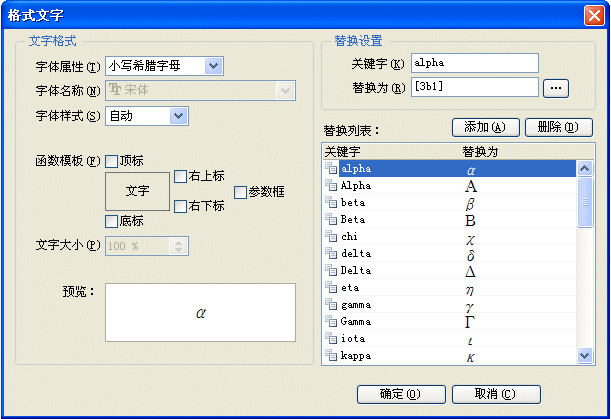
格式文字编辑对话框如下图所示。
基本编辑方法
对话框的左侧为格式定义区,右侧为替换内容设置区。基本操作方法为,在“关键字”和“替换为”中设置相应的文字内容后,在左侧“文字格式”编辑区中设置文字格式,最后按“添加”按钮即可将编辑内容添加到字典列表中。此处的编辑设计为用回车键来转移输入焦点形式,只要左侧的“文字格式”设置内容相同,则一经设置后可按“输入关键字 -> 按回车键 -> 输入替换为 -> 按回车键-> 再按回车键添加到列表 -> 继续输入新的管键字...”的形式连续快速添加。
如果“文字格式”中的设置为默认形式,且“关键字”和“替换为”的内容相同,则其结果与“字词库”中的简单词汇相同。如果被替换的文字为特殊字符,难于键盘输入,可用16进制表示
Unicode 字符码形式表示,其字符码需要用“[]”括号扩住。具体字符码可单击“替换为”右侧的  按钮,并在弹出的“特殊字符”对话框中查找并自动填写,用户不必知道什么叫“16进制”。注:“特殊字符”对话框打开后,首先显示哪一字体取决于用户选择了什么“字体属性”。
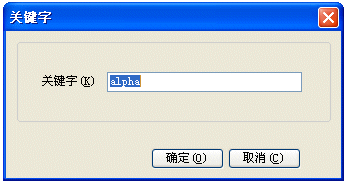
单击列表框中的列表项,可将具体设置值导出到对话框中的各个控件。重新编辑后按“添加”按钮可将编辑内容添加到列表中。注意,这是一个新的添加操作,若用户修改了关键字,将按新的关键字添加到列表,原来的列表项不会被覆盖。若用户只想修改列表项的关键字,可在列表中双击该项,并在弹出的对话框中重新输入新的关键字即可(如下图所示)。对于不需要的列表项,可选定它后,单击“删除”按钮删除掉,而更简单的删除方法是,按住CTRL键,并双击该列表项。这将不会询问是否删除而直接删除掉,适合进行批量删除操作。
文字格式
“文字格式”选项区中的内容说明如下:
-
字体
如上所述,仅当选择“字体格式”为“自定义”的时候可用。 -
字体样式
如果选择了“自动”,则其样式取决于具体的“字体”格式的设置。若“字体属性”选定为“自动”或“自定义”,则字体样式按默认形式确定,一般取决于插入符临近字体的字体样式。若在“字体属性”中选择了其他动态字体,则其字体样式取决于用户在“文字样式”中定义的与字体类型相对应的字体样式。如果在此处,用户选择了除“自动”以外的其他字体样式,则其字体样式将为当前指定的字体样式,被强制设置。 -
函数模板
将当前项作为函数形式输出。有关函数形式的内容请参见插入“数学函数”主题。 -
文字大小
指文字部分的大小比例,仅当输出内容为函数形式时有用。请参见插入“数学函数”主题。
文档最后更新时间:2025-12-26 13:29:38