
多页视图和单一页视图
EduStudio
中有两种不同的页面视图,即多页面显示视图和单一页面显示视图。在多页面显示方式下,视图中可同时列出多个页面,可以使用滚动条上下游览这些页面。但在单一页视图环境下,视图中只能显示和编辑一个页面,即只显示当前活动页面。
要切换到单一页视图环境,可按如下方法之一操作:
-
选择菜单“视图 | 单一页视图”命令。
-
按快捷键 F11。
这是一个开关命令,因此再选择相同的命令,或按快捷键F11,即可回到多页视图环境。
在单一页视图中,根据编辑的需要,经常需要把视图中显示的页面切换为另外一个页面。有如下几种切换方法:
-
在大纲视图中的“页面”列表中选定必要的页面。具体操作方法请参见“大纲视图”主题。如果当前视图正处于背景页或版式页编辑状态,则需要双击。
-
用快捷键 PageUp(PgUp) 和 PageDown(PgDn) 切换到上一页或下一页。在视图处于背景页或版式页编辑状态时,不能使用此方法。
-
用快捷键 Shift+Home 和 Shift+End 跳转到第一页或最后一页。在视图处于背景页或版式页编辑状态时,不能使用此方法。
-
如果时间轴面板处于开启状态,则单击其左上角的场景图标
 ,并在弹出菜单中选定一个必要的场景页面即可,如下图所示: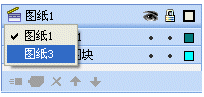
一般,文字处理档在多页面视图环境下适合编辑,而制图等纯绘图编辑适合在单一页面环境下编辑。但是,由于需要开启时间轴面板,要编辑动画必须在单一页视图环境下操作。
文档最后更新时间:2025-12-18 15:34:38