
动作路径
动作路径表示动画物件在动画过程中经过的路线。可按如下步骤编辑动作路径:
-
在视图中单击鼠标右键,并在弹出的上下文菜单中选择“编辑路径”命令,如下图:
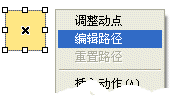
-
此时,视图已经进入路径编辑状态,可进行相应的编辑操作。此部分的内容在下面具体说明。
-
单击路径以外的区域,结束路径编辑。

动作的动画路径默认为一个 Bezier 曲线。当动画物件还没有产生位移的时候,组成 Bezier
曲线的 4 个点重合在一起,表现为一个点,如下图 A。而当物件发生了位移,则 Bezier
曲线的前两个点和后两个点分别位于路径的两端,曲线表现为一个直线,如下图 B。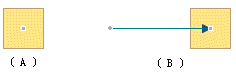
如果要把点或直线变为曲线,就需要对此 Bezier 曲线进行编辑,其编辑方法和作为图元的 Bezier 曲线相同。如,单击 Bezier 曲线的端点,然后从中引出控制手柄,如下图:
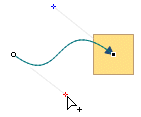
动作路径中位于箭头处的最后一点是不可移动的。它的位置取决于物件的实际移动位置。如果物件的位置发生变化,路径将发生拉伸现象。也就是说,路径总是去连接起点和终点。在路径上移动的是物件中定义的一个“动点”。动点默认位于物件中心,但也可以由用户自定义。
注:EduStudio
将在下一个版本中加强路经编辑操作。路径将可以由多个 Bezier
曲线组成,并可以从一般的图行转换而来,如圆形等。
文档最后更新时间:2026-08-27 14:16:08