
配色方案
要让页面跟随配色方案的不同而不发生色彩变化,其关键就是编辑时使用自动色。所谓自动色就是一个颜色索引值,而不是真实的颜色。配色的原理就是事先定义好若干个颜色索引,然后在文档中使用这些索引值。当新的配色方案应用到页面时,相应的颜色索引结果将发生变化,从而使页面显示为新的色彩。EduStudio 的配色方案包含 12 个可定义颜色。选择菜单“格式 | 配色方案”命令,即可打开“配色方案”对话框,如下图所示:
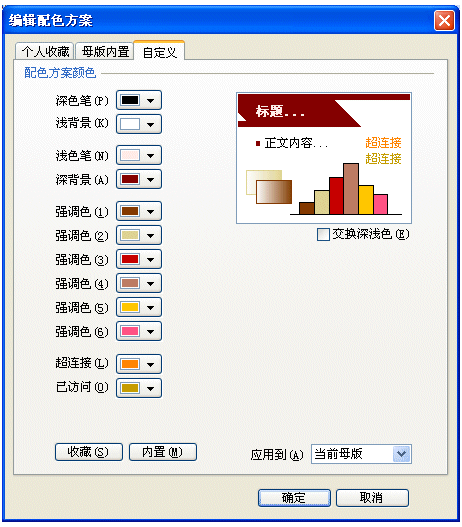
究竟如何去使用这些颜色,没有特别的规定。但 EduStudio 默认会用前两个画笔颜色和背景色作为前景色和背景色。当设计者为一个文档配置多种配色方案时,应把设置好的配色方案“内置”到文档当中,以便使这些配色方案在文档发行的时候随文档一并发行。这样,阅读者就可以从文档中找到相应的配色方案,并很快把文档改色到自己喜欢的一种。
对话框中的各项设置说明如下:
-
配色方案颜色
一个颜色方案所包含的 12 个颜色索引。可单击相应的颜色按钮,即可编辑该颜色值。 -
深浅交换
可将配色方案中的前四个深浅颜色进行兑换,如下图所示。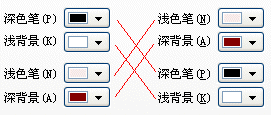
-
收藏
将当前编辑好的配色方案收藏到“个人收藏”以备今后使用。 -
内置
将当前编辑好的配色方案内置到当前活动母版,也就是说把配色方案包含到文档中去。按此按钮后,被内置的配色方案将暂时添加在“母版内置”选项页中的列表中。被存储到文档中的内置配色方案应用到页面以后,可以通过此对话框间接得到修改。 -
应用到
可将当前母版应用到各种范围,包括当前母版和所有母版。
颜色面板
在 EduStudio
中,凡是所有需要选择颜色的地方基本都可以看到颜色面板,其样式如下图所示
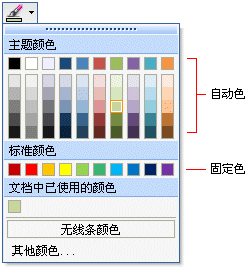
其中“主题颜色”中共列出了10个颜色,对应于颜色方案中的前10个颜色。配色方案中的最后两个颜色没有列出在这里,这两个颜色用于超连接文字颜色,不推荐用户在文档中另做它用。在“主题颜色”中,第一行也就是配色方案中用户定义的配色方案颜色。而下方的
5 行颜色为 EduStudio 按一定算法自动计算出的相应的几个渐变色。以上这些颜色都是自动色。
但在其他位置中选择的颜色为固定色。当把鼠标指针指向颜色框时,如果为固定色则在提示框中以 RGB(红绿蓝)方式显示其颜色值,如  ,否则可认为是自动色。
,否则可认为是自动色。文档最后更新时间:2025-12-17 19:23:21