
移动图形
在图形编辑操作中经常需要移动图形对象,可通过如下几种操作方法实现。 直接移动 选定一个或多个准备移动的图形对象,然后移动光标到其可见部位如线段、文字、填充区域或液体区域,待光标变作 提示: 若栅格捕捉功能开启,则水平和垂直方向上的移动距离为栅格大小的倍数。这使得把图形临时移到某一处,而稍后再移过来的时候,可容易回放到原先的位置。 按住 Shift
键并移动对象,可临时忽略栅格对齐而随意移动图形,这和没有开启栅格捕捉功能一样。 按住 ALT
键并移动对象,可使被移动的图形在其包容矩形边界对齐栅格。 移动容器内的所有图形 当然,如果选定容器内的所有图形并用鼠标左键拖曳完全可以移动选定的所有图形。但在没有选定任何图形的情况下,仍然直接拖曳图形。这种移动本质上是移动容器,但同样达到移动图形的目的。 状(图形对象)或
 状(文字对象)按住鼠标左键不放开始拖动,拖动到目标位置后释放鼠标左键即可。

使用键盘移动
选择图形后,可以使用键盘上的上(↑)下(↓)左(←)右(→)方向键来移动对象。根据不同的按键,图形移动情况如下:
默认移动距离为 0.1 毫米。
若按住了 Ctrl 键,则其移动距离为 1 毫米。
若按住了 Shift 键,则其移动距离为当前视图中的一个象素点。
顶点对齐
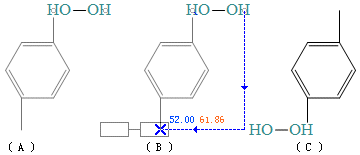
可配合 Alt 键完成顶点对齐操作。方法是:首先按住 Alt 键,然后用鼠标左键点击被选对象中的任意一个节点或控点,并开始拖动。此时,整个被选图形将跟随移动。待移动该顶点到目标点后,释放鼠标左键即可完成移动操作,如下图所示。一般,在进行此操作时,需要开启相应的捕捉功能。
其他
除了以上介绍的方法外,还可以通过其他一些渠道移动图形对象,相关内容请参见“自由变换”、“智能对齐”、“移动容器”等主题。