
工具栏
工具栏由一些使用频率较高的操作命令来组成。通过工具按钮,可快速执行相关命令。EduStudio 中的基本工具由“常用”、“文字”、“绘图”、“公式”、“表格”、“学术符号”、“位图”和“捕捉”等工具栏组成。
显示和隐藏工具栏
默认情况下,操作界面中可见到的工具栏有“常用”、“文字”、“绘图”和“公式”,其他工具栏处于隐藏状态。可通过以下方法显示和隐藏工具栏:
-
通过菜单命令实现
在“视图”菜单,选择“工具栏”下的相应工具栏名称,即可显示或隐藏该工具栏。 -
通过右键菜单实现
在菜单栏或任意工具栏上单击鼠标右键,在弹出的快捷菜单中选择相应的工具栏名称,即可显示或隐藏该工具栏。 -
通过对话框实现
在“工具”菜单,选择“自定义”命令,打开“自定义”对话框,并在其中的“工具栏”选项卡下的“工具栏”列表中选中或取消相应的工具栏项,最后单击“关闭”按钮关闭对话框,即可显示或隐藏指定的工具栏。
添加和删除工具栏按钮
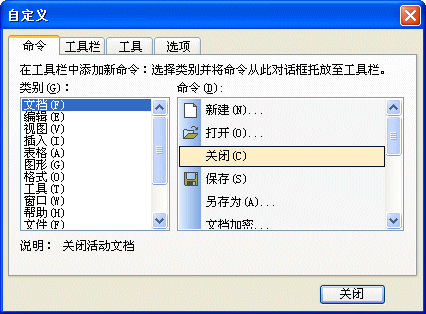
在“自定义”对话框中,选择“命令”选项卡,并在“类别”列表框中选择与准备添加的命令按钮相关的类别,然后在右侧的“命令”列表框中选择目标命令项,按住鼠标左键将其拖曳到当前打开的工具栏中的一个位置后,松开鼠标左键即可。在工具栏中按住不需要的按钮,将其拖曳出工具栏,即可从工具栏中将其删除。
在“自定义”对话框中,选择“命令”选项卡,并在“类别”列表框中选择与准备添加的命令按钮相关的类别,然后在右侧的“命令”列表框中选择目标命令项,按住鼠标左键将其拖曳到当前打开的工具栏中的一个位置后,松开鼠标左键即可。在工具栏中按住不需要的按钮,将其拖曳出工具栏,即可从工具栏中将其删除。
其他工具栏选项
选择“自定义”工具栏中的“选项”选项卡,可对工具栏做出一些用户自定义设置。
-
显示工具栏的屏幕提示
指当光标移动到工具栏上方并停留片刻后,是否显示提示框。默认情况下,EduStudio 将显示提示框。 -
在屏幕提示中显示快捷键
选择该项,则工具按钮提示框中含相应的快捷键,否则无快捷键信息。 -
大图标
工具栏图标以大图标显示。
其他
菜单中的一些子菜单也可以拖曳出做成工具栏使用。用户自制的符号集也可以以工具栏形式显示和使用。但它与一般工具栏有所不同,不能通过“自定义”工具栏编辑。符号集需要通过一套专门的编辑方法进行添加、删除和修改等操作,相关内容请查看“符号集”主题。
提示
当停靠栏不能完整地容纳一个工具栏时,部分按钮将被隐藏。此时工具栏右端将出现省略标记按钮  ,单击此按钮可下拉菜单形式显示被隐藏的工具按钮。
文档最后更新时间:2025-12-17 19:42:23