
分隔符
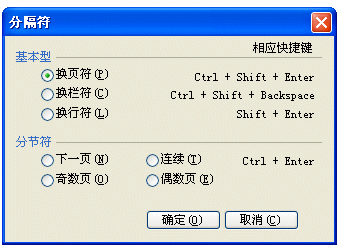
EduStudio 提供了若干个分隔符类型,包括“换页符”、“换栏符”和“换行符”以及“分节符”。它们的具体含义为:
-
换页符
用来标记一页终止并开始下一页。插入点之后的内容分配到下一页。 -
换栏符
当文字单元具有分栏设置时,换栏符之后的内容强制分配到下一个栏。如果没有分栏设置,分栏符的作用和换页符相同。 -
换行符
换行符的作用是在一个段落内,在插入位置进行强制换行。 -
-
下一页
节的起始位置为“下一页”,即分隔出的下一节第一页页码可以是奇数页码,也可以是偶数页码。 -
连续
和其他分节符不同,此分节符的作用是在当前“节”内创建一个小节。小节可以不新起页面而连续在当前页内。请参见帮助主题“节”当中的有关“文字节”的说明。 -
奇数页
节的起始位置为“奇数页”,即分隔出的下一节第一页页码必须是奇数页码。 -
偶数页
节的起始位置为“偶数页”,即分隔出的下一节第一页页码必须是偶数页码。
-
段落符也是一种分隔符,但不列在此处。编辑文字时按回车键(Enter)即可插入段落分割符。
提示:和其他分隔符不同,EduStudio
中实际不存在分节符。也就是说,EduStudio
中的每个“节”是一个单独的对象,“节”与“节”之间并不存在“分节符”这样的符号或标记符。EduStudio
提供“插入分节符”操作的目的,只是想通过这样的一个操作方式达到分“节”的目的。EduStudio 中有多种类型的“节”,要单独增加一个节可以按“插入文档页”操作来完成。
插入分隔符的基本操作方法如下:
-
将插入点置于需要插入分隔符的文字位置。
-
在“插入”菜单,单击“分隔符”命令,打开“分隔符”对话框。
-
选择需要的分隔符类型后,按“确定”按钮关闭对话框。
对于设置有快捷键的分隔符,建议使用对话框中列出的快捷键。
文档最后更新时间:2025-12-18 16:13:06