
图形的基本绘制方法
EduStudio 提供的图形元素比较多,包括基本图形、图形部件、尺寸、连接线以及用户自定义的图形对象(可无限扩充)。一一掌握这些图形元素的绘制方法,需要去使用它,体验它们的具体用法。但是大部分图形的绘制方法都有一定的规律可循的,掌握了这些要领就可以立即开始动手绘图。
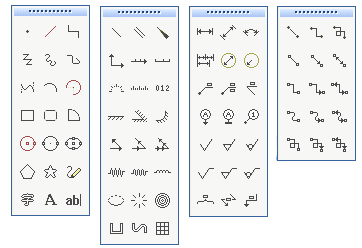
图形的基本绘制方式为:
-
单击某个图形元素按钮开始相应的绘图模式。
-
在该绘图模式下,使用鼠标左键并配合Shift键或Ctrl键绘制图形或连续绘制多个图形(请参见下方的图形绘制类型)。
-
最后单击鼠标右键结束当前绘图模式。
基本绘制类型
图形的具体绘制方法大体可分如下四种类型:
-
两步生成
此类图形元素有“直线”、“矩形”、“椭圆”等等,它们均可用两点位置来确定其在视图中的大小和位置,比如直线的前后两个端点、矩形的左上角和右下角、圆的圆心以及圆周上的一点等等。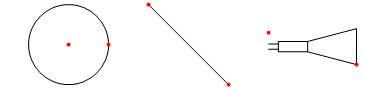
可采用下述两种操作方法之一:-
第一种操作方法:
在第一位置处,点击鼠标左键并按住鼠标左键不放拖移到第二位置后释放鼠标即可。此方法要求两点之间的距离不能过小,若距离过小,EduStudio 将转入第二种操作方法并继续。 -
第二种操作方法:
在第一位置处,单击鼠标左键(点击并立即释放),然后移动光标到第二位置处,再次单击鼠标左键。此方法是四种绘制类型的通用操作方法,建议用户采用此操作方法。由于前后点之间不必一直按住鼠标,因此比较省力,尤其是前后点的距离比较远的情况下特别有用,也有利于中途单击鼠标右键来取消绘图操作。
-
-
多步生成
此方法是两步生成方法的简单扩展(“两步”符合“多步”的操作规程)。此类图形元素在约三到四个有限绘图步骤后自动结束。比如,生成“定心圆弧”需要单击三次鼠标左键:第一步用于确定圆心,第二步用于确定圆弧半径和开始角度,第三步确定圆弧的结束角度。若在开始的第一位置处按住鼠标左键并移动到第二位置处释放鼠标(“两步”中的第一种操作方法),EduStudio 将按已完成两步处理。若在尚未完成规定步骤之前单击鼠标右健可中途取消绘图操作。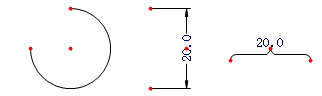
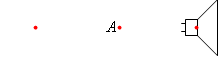
其他
-
除了以上归纳的图形绘制方法之外,也有一些特殊的绘制方法,比如 Bezier 曲线。Bezier 曲线的生成属于无限步生成方式,且操作方法比较特殊,经常需要在各个步骤点上运用鼠标的拖移动作。有关 Bezier 曲线的详细操作方法,请查看“Bezier曲线”主题。
-
有些图形元素在生成之前弹出对话框,要求输入一些与绘图相关的信息,比如,“多边形”要求输入多边形的边数,“标注文字”要求输入待添加的文字内容等。
文档最后更新时间:2025-12-26 14:19:51
点 →