
参考线
参考线是浮在图形上方的,为方便布局和对齐图形对象而提供的一种辅助线。它在视图中是可见的,但不被打印输出。它仅在 WSG 图档中可用。参考线包括创建、移动、锁定、删除、隐藏等操作。
创建参考线
执行如下方法之一即可创建参考线:
-
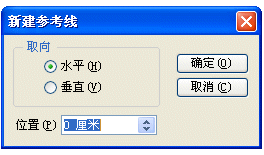
在“视图”菜单,指向“参考线”并单击“新建”,打开“新建参考线”对话框。在对话框中,选择“水平”或“垂直”确定参考线方向,在“位置”输入框中,输入参考线的位置(X或Y值),然后单击“确定”。
-
移动光标到水平或垂直标尺栏,单击并拖曳到需要创建参考线的位置后,释放鼠标左键。如果从水平标尺栏拖曳,则可创建水平参考线;从垂直标尺栏拖曳,则可创建垂直参考线。
移动参考线
在视图工作区,通过鼠标拖放现有的参考线即可移动它的位置。作为默认,其位置将自动对齐到毫米。如果在移动时按住了CTRL键,则其位置将对齐到0.5毫米。而如果按住 SHFIT 键并移动,则不做对齐,可移动到任何位置。
锁定参考线
在“视图”菜单,指向“参考线”并选择“锁定”,即可锁定或解除参考线锁定状态。锁定后不能移动参考线的位置。
删除参考线
执行如下步骤之一,即可清除现有的参考线。
-
如果要删除一个参考线,将指定参考线拖曳到视图工作区之外即可。
-
如果要清除所有参考线,则在“视图”菜单中,指向“参考线”并点击“清除”。
修改参考线样式
操作步骤如下:
-
执行如下操作之一,打开“参考线样式”对话框。
-
在“视图”菜单,指向“参考线”并单击“样式”。
-
在视图工作区,双击现有的参考线。
-
-
在对话框,可以设置参考线的颜色、透明度以及线形等,也可以锁定参考线。
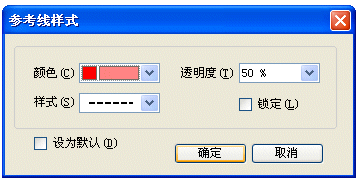
注:选择“设为默认”复选框,并单击“确定”按钮关闭对话框,可将当前样式设置为默认。当新建一个文档时,文档将使用这些设置。
隐藏参考线
在“视图”菜单,指向“参考线”并选择“隐藏”即可。
文档最后更新时间:2025-12-18 15:48:59