
容器的种类
EduStudio
中有多种容器及其样式。容器的表现随容器所处的页面的不同而有所不同,分述如下:
文字页中的容器
在文字页环境中,文字并不与具体的图形打交道,而只是与图形容器分享页面空间。容器的大小也就相当于文字页中的一块绘图区域。当向文字页绘制图形时,自动产生的容器是一个可调整边框类容器。这种容器四周有可调整容器大小的粗线框。
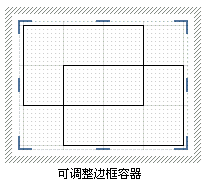
当容器内没有任何图形的时候,这种容器仍然可以存在于页面中。因此,我们可以先创建容器然后再向其中绘图。嵌入于文字行的容器可以通过插入“新图形”的方式增加,具体方法是:选择菜单“插入
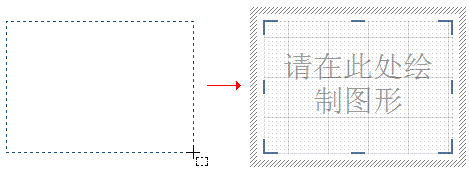
| 新图形”命令。对于浮动于文字的图形容器,可在没有选择任何文字的情况下,确认插入符在文字行某处闪烁,按住 Ctrl
键并在页面中拖拉出一个矩形区域,即可生成相应大小的可调整边框式容器,如下图。
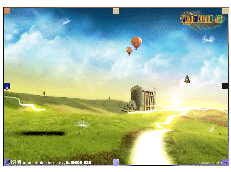
与此不同,通过插入图像或插入OLE对象等方式产生的容器是一种自动矩形轮廓类容器。当容器处于活动状态时,容器四周及各角将出现一个内部图形缩放控点,如下图。当容器处于嵌入于文字行时,容器相当于文字流中的一个字符对象,容器周边一般不出现影线边框。虽然在编辑图形时出现影线边框,但禁止拖曳。
文字页中的容器都是在文字流中带有一个锚点,当容器处于活动状态时,此锚点位置将出现在锚点所在段落的左侧,显示为  状。虽然文字页环境中可以存在多种类型的容器,但各个容器之间可进行类型转换,相关内容请参见“容器的轮廓”主题。
图纸页中的容器
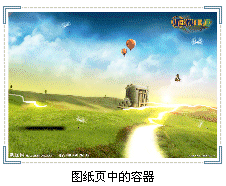
图纸页一般用于纯绘图(如制图)以及幻灯片制作领域。由于在图纸页中没有图文混排问题,图纸页中的容器不具有轮廓概念,容器只充当一个图层的作用。图纸页中的容器样式如下图所示。可以看到,容器边框由 4 个空心边角框和连接它们的虚线组成。边角框可用来调整容器的大小。
默认情况下,此容器的行为和自动边框类容器类似,容器的大小简单由包含在其中的图形大小及位置决定,图形移到哪里,容器也跟随到哪里。但是,一旦用户拖动其边角框来调整容器大小,则容器本身将具有自己的大小,容器的最终大小为容器自身大小和图形占有的矩形区域之和。之所以这样设计是因为,在图纸页环境下,整个页面都是可绘图区域。因此把栅格绘制到整个正文区域(页面中除去页边距的区域)并无大碍,这种做法也经常符合实际绘图需要。但是,有时我们需要在正文区以外绘图,甚至在动画制作环境中把图形绘制到幻灯片之外。要想在这些地方使用栅格环境,简单的方法就是调整容器边角框,使容器拥有自己的区域。一旦容器拥有自身区域,栅格将显示在容器大小范围内,如下图所示。
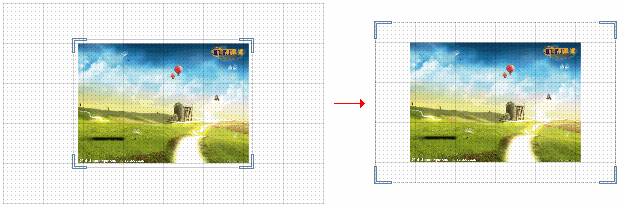
一般来说,容器的大小无关紧要,不影响最终打印或播放输出。当不再需要栅格的时候,可双击容器边框,使其缩回原来的自动跟随形式。此时,栅格将重新显示到页面正文区。
背景页、版式页以及 OLE
页中的容器
背景页、版式页及 OLE
页面中,只允许存在一个图形容器,所有图形都将被这一唯一的容器所包含。因此,在此类页面中容器是被隐藏的。用户就当没有容器去操作,也不产生任何问题。
文档最后更新时间:2025-12-26 14:13:42