
页面属性及其后续页面
EduStudio
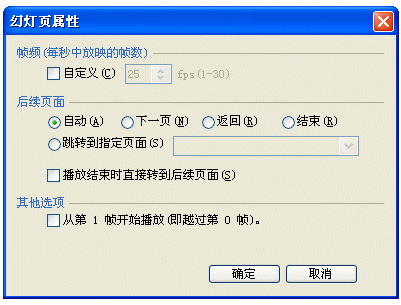
中的页既是一个普通的文档页面,也是一个幻灯片页面。作为幻灯片页面,每个页面都可以拥有自身的一些幻灯页属性。 “幻灯页属性”对话框如下图所示:
 按如下方法之一打开“幻灯页属性”对话框:
-
选择菜单“演示 | 幻灯页属性”命令。
-
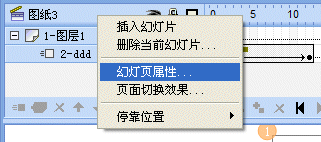
用鼠标右键单击时间轴编辑烂左上方,并在弹出的上下文菜单中选择“幻灯页属性”命令,如下图:
-
双击时间轴状态栏中的帧频显示框,如
 。
对话框中的各选项说明如下:
帧频
指每秒种播放的帧数,其中一个帧代表着一个画面。当帧频率达到 25
fps左右时,人在视觉上会感到画面是连续的。不建议用户设置更高的帧频率,帧频率越高,要求计算机硬件的处理速度越高。在 EduStudio
中,每个页面默认使用文档的帧频(默认为 12
fps),这样文档的帧频一改动,所有页面(除自定义帧频的页面外)的帧频率均受此变化的影响。要修改文档的帧频,可按如下方法进行:
-
选择菜单“文档 | 属性”命令,打开“文档属性”对话框。
-
在对话框中的“常规”选项页上,修改“默认帧频”一项。
如果使当前页面按单独帧频播放,可修改“幻灯页属性”对话框中的频帧一项,具体方法为:
-
单击选择对话框中的“自定义”复选框。此时,其右侧的“帧频”输入框变为使能状态。
-
将新的帧频输入到文本框中,允许的范围为 1 至 40 fps。
后续页面
为了组织幻灯片按不同的播放顺序播放,经常需要进行顺序排列。当一个幻灯片结束后,总需要查找它的下一页。这个过程可能是
EduStudio
自动引发的,也可能是由动画设置中的“下一页”跳转命令引发的。总之,每当需要转到“下一页”的时候,就需要判断当前页的“后续页面”是哪一页。后续页面可有如下几个设置选项:
- 自动
按如下优先级判断下一页面:
1、能返回到上一级调用页面,则返回到上一级调用页面。
2、若存在页序列中的下一页,则转到下一页。
3、结束幻灯片播放。
作为特殊情况,如果页面不是“节”的最后一页,则简单转到所属“节”中的下一页。总的原则是,跳转到一个“节”对象后,游览完该“节”内的所有页面之后再按上述优先级顺序进行判断。图纸页是节的第一页,也是节的最后一页,因此不出现此情况。 - 下一页
按如下优先级判断下一页面:- 如果找到下一页,则跳转到下一页。
- 如果存在上一级可“返回”页面,则不做反应。应当避免出现这种情况。对于这种情况,要么把此页面的设置为“返回”类型,要么在动画中添加明确的“返回”按钮返回到上一级页面。
- 结束幻灯片播放。
- 返回
返回到上一级调用页面。若找不到上一级页面,则不做任何反应,应当避免出现这种情况。 - 结束
如果此页面中引发“下一页”事件,则结束幻灯片播放。 - 指定页面
用户可以指定一个页面作为当前页面的下一页。播放中若此页找不到,则不做任何反应。应当避免出现这种情况。
默认情况下,EduStudio
播放完一个页面后自动进入等待状态,并待用户单击页面后再切换到后续页面。但是,如果选定对话框中的“播放结束后直接转到后续页面”选项,则当前页面播放结束后自动切换到下一页面继续播放。
其他选项
默认情况下 EduStudio 是从第 0 帧开始播放的。选择“从第 1
帧开始播放”可使幻灯片越过 0 帧而从第一帧开始播放。这样 0 帧内安排的画面无关紧要。
相关主题: 页面跳转
文档最后更新时间:2026-08-27 14:23:22
页面切换效果 →