
几何变换与动点
几何变换
手动设置几何变换是为动作对象设置动画的基本做法之一。只要为动作的关键帧设置新的几何变换,EduStudio
就可以把它处理为从上一个几何变换状态到当前变换状态的过度动画。在动作片段中,这样的过度区叫做动作补间区,并用单一箭头线表示。按如下方法修改和设置几何变换:
-
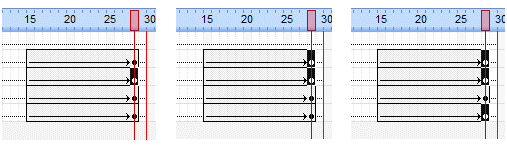
用鼠标左键单击选定准备修改的动作关键帧。也可以拖选或配合 Ctrl 键同时选择多个动作关键帧。但需要注意的是这些关键帧必须位于相同的帧列。如,以下三种情况都是有效的。
-
此时,编辑视图中对应于选定关键帧的物件将处于选定状态,如下图所示。图中,物件周边的 8 个小方块为缩放控制点。
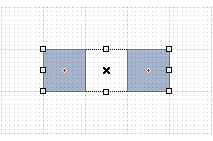
用户可以拖动其中心的“ ”标记来移动对象,或调整其选定区边框上的小方框来缩放对象的大小。如果按住 Ctrl
键拖动缩放控制点,则可以以选定区中心点为变换点进行缩放。如果要进行更复杂的变换,可以单击绘图工具栏中的“自由变换
 ”按钮,为对象增加旋转、扭曲等变换,如下图所示:
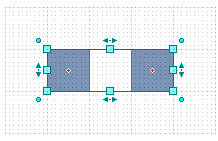
技巧:当准备修改位于相同一列的有多个关键帧时,首先将时间指针移动到该关键帧所处的位置,然后在编辑视图中直接点击选择动画物件来做变换更容易一些。当视图中点击某一动画物件时,时间轴上的相应关键帧将自动处于选定状态。
动点
一个动画物件的路径可能是一个点,比如图形绕着这一点旋转。当然,路径也可能是直线或其他更复杂的曲线形式。在EduStudio中,动画物件是根据这样一个给定的路径做移动的。若仔细观察就不难发现,我们总能找到那么一个相对于动画物件的一点,在整个变形和移动过程中始终位于路径之上。我们把这样的一点称作“动点”,意识是指移动在路径上的点,如下图所示:
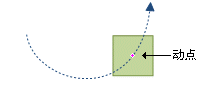
动点的重要性在于它是图形的旋转、缩放、扭曲等几何变换的基准变换点。也就是说,旋转、缩放、扭曲等几何变换是以动点为中心进行,变换过程中动点位置不变。作为默认,动点位于图形对象的中心点,但可以把它设置为相对于动画物件的任何一个其他位置。假设,动画过程中伴随旋转动作,那么这将导致动画物件在顺着路径移动的同时(动点始终在路径上)还绕着这一动点进行旋转。
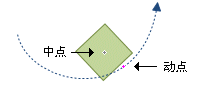
此时,动点和动画物件的中心点位置是不相同的。我们有时把动点叫作环绕中心,把对象中心点叫作自转中心。当环绕中心和自转中心重合时(默认情况),自转和环绕结果相同。
调整动点
可按如下方法调整动点:
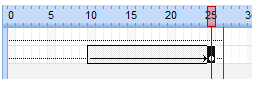
- 在时间轴面板的帧编辑区,单击选择相应物件的动作关键帧。此时编辑视图处于动画编辑状态,其中可看到相应的动画物件处于选定状态。
- 在编辑视图单击鼠标右键,并在弹出的上下文菜单中选择“调整动点”命令,从视图中可看到用粉红色表示的一点,如下图所示。此时视图已处于动点编辑状态。
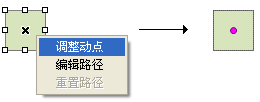
- 用鼠标左键调整动点的位置,可看到视图中出现以动点为圆心的一个圆圈,如下图所示。此圆圈表示,对象可绕着此动点进行旋转变换。

- 单击视图中其他任何位置结束动点编辑状态。
动点一般在对图形进行几何变换之前进行。接下来为上例图形设置 90 度逆时针变换。可使用“自由变换”操作来完成这这些设置。播放此动画后可看到图形将绕着新设置的动点做旋转运动。
”操作来完成这这些设置。播放此动画后可看到图形将绕着新设置的动点做旋转运动。
可同时选择多个动画物件的关键帧(关键帧必须位于相同列)调整动点。若选定动画物件的动点各不相同,EduStudio
将显示一个黑色的点“ ”来表示虚拟动点,如下图所示。该点为一个由各个对象的动点组成的区域中心。在这种情况下设置几何变换,EduStudio
将使用该点作为动点。这样操作的结果是,在实际动画中,虽然动画结束后,各个对象都达到了目标变换位置,但在动画演变过程中还是以各自的动点为中心处理过度动画。
”来表示虚拟动点,如下图所示。该点为一个由各个对象的动点组成的区域中心。在这种情况下设置几何变换,EduStudio
将使用该点作为动点。这样操作的结果是,在实际动画中,虽然动画结束后,各个对象都达到了目标变换位置,但在动画演变过程中还是以各自的动点为中心处理过度动画。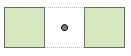
用户可以用鼠标左键拖动此虚拟动点,把它移动到一个需要的位置,此时该点即可变成粉红点,表示各个对象的动点都统一到了相同的点上。
注意点
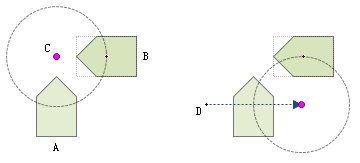
做完几何变换之后做动点调整是比较困难的。如下图所示,假设图形从开始位置 A 绕着动点 C 旋转到了 B
位置。如果用户在这种情况下(已经发生了变换)调整动点的位置,往往产生一个额外的路径。如下右侧的图,把动点向下调整后其结果是:图形绕着 D
点逆时针旋转90度(或顺时针旋转270度)的同时按路径向右平移到目标位置。也就是说,动画能完成向目标位置的演变,但其动画过程大不相同。因此,应当在做几何变换之前进行动点调整。原因是,在这种情况下由于物件的前后几何位置完全相同,根本不需要移动和变化,因此不管把动点设置到哪里,都不会产生额外路径。
要回到变换之前的状态,可对关键帧进行重置变换操作。
文档最后更新时间:2026-08-27 14:16:35
← 动作路径 复制、粘贴和重置变换 →