
扩展群组
扩展群组不但继承了一般群组的各种功能,通过它还可以使图块以各种不同形式发生变化。比如,用户可以向图块内部按放“控制部件”使图块具有可变功能。作为例子,下图中的图块“灯泡”底座上可看到一个黄色的小正方形控点,用户可以移动它的位置来控制灯泡的发亮状态。这样,一个灯泡对象就可以适用于多个不同的应用场合。 同时选定需要群组的图形对象。 执行以下操作之一。 按快捷键 Ctrl+G。
在“图形”菜单,指向“群组”,单击“扩展群组”命令。
在视图中单击鼠标右键,并在弹出的右键菜单中指向“群组”,然后单击“扩展群组”命令。 执行上一步后,将弹出“扩展群组”对话框。在对话框中,选择必要的群组类型后,按“确定”按钮即可完成操作。 可控制功能群组 水平铺开式 垂直铺开式 平铺式 边框式 其他 若群组类型为“可控制功能群组”,则可在“功能群组”对话框中直接为其设置顶点样式,更详细的内容,请参见“群组的顶点样式”主题。对话框中还有“几何变换时同时调整线宽”一项,相关内容请查看“几何变换时同时调整线条宽度”。 相关主题:取消群组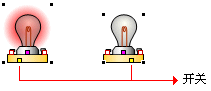
操作方法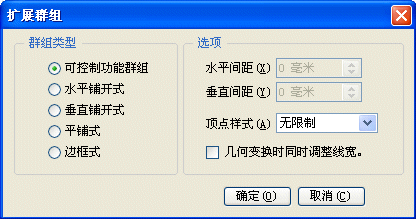
群组类型
与一般的群组不同,“可控制功能群组”可显示其内部控制部件的控点,并允许通过调整它的位置来改变图块内部与之关联的图形的大小、形状和位置。如下图所示,图A为待群组的各个对象,其中有两个控制部件(红色表示的)与图形关联在一起;图B为做了“可控制功能群组”后的图块;图C为将黄色控点向下移动时的状态;图D为发生变化的图块。若所选对象中不包含任何控制部件,则其作用和一般的群组相同。在此方式中,“水平间距”和“垂直间距”均不可用。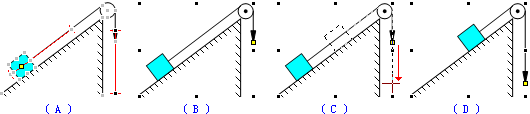
允许图块在水平方向重复平铺。如下图所示,图A为用
Bezier
曲线描绘的正切函数曲线;图B为对其做了“水平铺开式”群组后的样式,设水平间距为0;图C为用鼠标拉动其右侧中心控点时的状态;图D为拉动结束后的图块。在此方式中,“垂直间距”一项不可用。
类似于水平铺开式,不同的是向垂直方向平铺图形。在此方式中,“水平间距”一项不可用。
允许水平和垂直方向同时平铺。下图列出了制作作文格的过程:图A为一个准备群组的小正方形;图B为对其做了“平铺式”群组后的图块,其水平间距为0,垂直间距为2毫米;图C为拉动图块右下角控点时的状态;图D为拉大图块以后的结果。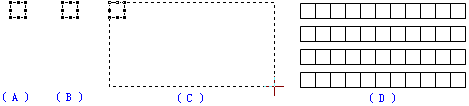
允许图块在图块周围环绕排列,但不在中部区域排列。下图列出了制作花边框的过程:图A为用“图形文字”工具生成的花样图形;图B为对其做了“边框式”群组后的图块,水平间距和垂直间距均为1毫米;图C为拉动图块右下角时的状态;图D为拉大图块后的结果。