
字体格式
字符格式包括了字体、颜色、大小、字符间距等各种字符属性。通过设置字符格式,可以使文字的效果更加突出。例如,在标题中使用大字体并加粗可以使之更为醒目,而使用各种字号更可以使文档结构一目了然。一般情况下,用户可以通过“格式”工具栏修改字体的属性,但也可以通过“字体”对话框进行更细致的修改,具体方法是:首先要选定需要修改字体属性的文字,然后在“格式”菜单,单击“字体”命令,打开“字体”对话框,在对话框中做好必要的设置后按“确定”按钮完成操作。
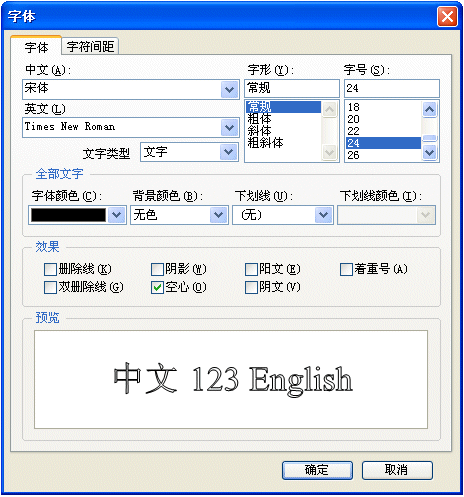
对话框中包含如下几个可设置项:
-
字体
指一种参考字体,可设置中文和英文两种字体。WordStduio 将用这些字体确定“文字”类字符的最终显示字体。 -
文字类型
文字类型包括文字、数学、用户和尺寸共四种。不同类型的文字可具有不同的文字风格。 -
字体应用范围
字符类型范围包括中文、英文和数字三个类型,只有所选的范围内的字符属性才发生变化。其中,“中文”包括除英文和数字以外的所有字符。 -
字形
字体的基本样式,包括常规、斜体、粗体和粗斜体共四种样式。 -
字号
字体的大小,以磅为单位。 -
字体颜色
文字的颜色。 -
背景颜色
文字的背景颜色。 -
下划线
下划线的类型。 -
下划线颜色
下划线的颜色。仅当字体拥有下划线类型时才可用。 -
效果
文字的显示效果。
快捷方式
为了便于修改字体样式,EduStudio 提供了几个快捷键。这几个快捷键在 EduStudio 的菜单中是查不到的,在此给出:
-
Ctrl+B
设置或清除粗体样式。 -
Ctrl+I
设置或清除斜体样式。 -
Ctrl+U
设置或清除下划线样式。若当前被选文字无下划线类型,则设置为当前下划线,否则清除现有的下划线类型。在“格式”工具栏上,单击“下划线”右侧的下拉按钮,并在弹出的菜单列表中选择一种下划线样式,该下划线样式即成为当前下划线。 -
Ctrl+Shift+<
缩小字号。 -
Ctrl+Shift+>
增大字号。 -
Ctrl+Shift+[
以磅为单位缩小字体大小。 -
Ctrl+Shift+]
以磅为单位增大字体大小。
相关主题:格式工具栏
文档最后更新时间:2025-12-26 13:45:41
字符间距 →