
单色填充样式
单色填充样式是最基本的、最简单的填充样式,简单选择一种颜色填充目标区域即可。单色填充样式主要通过颜色面板和“颜色”对话框进行。可通过如下几种方法设置单色填充样式:
通过“填充样式”按钮修改
这是一般常用的操作方法,其操作步骤如下:
-
选择一个或多个准备修改填充样式的图形对象。
-
在“绘图”工具栏,单击“填充样式”
 按钮。若单击右侧下拉按钮
 ,EduStudio
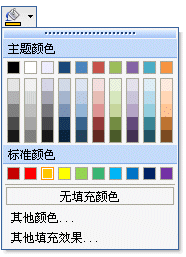
将弹出颜色面板(如下图所示),继续下一步操作;否则,若单击左侧的图标部分,则直接使用最近使用过的填充样式作为本次操作的设定样式,并完成操作。
-
在颜色面板中,选择一种颜色作为单色填充样式,即可完成操作。否则,可单击下方的“其他颜色”或“其他填充效果”按扭编辑其他填充样式。
通过属性对话框修改
操作步骤如下:
-
选择一个或多个准备修改填充样式的图形对象。
-
在“图形”菜单,单击“属性”命令,或在右键快捷菜单中,单击“属性 ”命令打开“属性”对话框。
-
在“颜色与线条”选项卡中的填充选项区中,设置好“样式”、“透明度”等项后,单击“确定”按钮关闭对话框,即可完成操作。
通过“现场样式”对话框修改
具体操作方法请参见“现场样式”主题。
文档最后更新时间:2026-01-12 12:39:24