
公式框
公式框是一个轻量级的图形对象,且功能强大,支持 EduStudio 全部的文字和公式对象的输入。可用公司框对象完成各种复杂的标注任务。
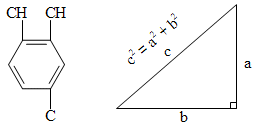
对齐点
公式框只有一个控点,不管公式框中的内容如何变化,其控点的位置保持不变。作为特殊情况,当公式框的控点与化学键的一节点相吻合时,化学键自动收缩其长度以避免遮盖文字。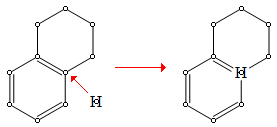
技巧:化学文字一般不使用斜体。为了使用化学风格(请参见“文字样式”主题),可在点击产生公式框时按住 Ctrl 键。此后向新建的公式框中输入文字即为化学风格。
公式框的控点有两种类型:
-
第一种类型用符号[
 ]表示
当公式框拥有这种控点的时候,用户可用鼠标将文字在控点周围随意移动,如下图A。 -
第二种类型用符号[
 ]表示
这种控点同样可用鼠标左键移动,但框内某一字符的中心点必须对齐到控点位置,如下图B。这主要是为了与化学键相配合使用而提供的。
控点的类型必须在公式框生成前设定,具体方法是打开“现场样式”对话框,并在其中选定对齐点。在“现场样式”对话框中,用黑色正方形和白色正方形分别表示这两种对齐点,如下图C。其中,黑色对齐点表示文字相对于控点的方位;而白色对齐点表示框内的哪一个字符(左上角、右上角、左下角和右下角)的中心对齐到控点。

添加公式框
按如下步骤添加公式框:
-
在“绘图”工具栏,单击“基本图形”
 按扭,在弹出的命令面板中,选择“公式框”
 命令,或在“现场样式”对话框中单击相应的对齐点,EduStudio 将进入公式框添加模式。
-
移动光标到视图工作区,在需要标注的位置上单击鼠标左键,即可向鼠标点击处增加一个公式框对象。
-
若现场样式对话框中的“生成后立即编辑”一项处于选择状态,则公式框添加后将自动进入文字编辑状态,否则需要用鼠标右键结束公式框添加模式后,双击公式框才能开始编辑文字。
修改内容
不管公式框位于图块内部(群组内部)还是单独暴露在外面,均可双击它来进行文字编辑。输入完文字后,用鼠标左键单击公式框以外的任何位置可结束文字编辑状态。若公式框是缩放的或是旋转的,则在进入编辑状态后自动以原有的大小和方向呈现。
属性
虽然公式框具有很多文字特性,但它还是一个图形对象,具有线型、线宽、线条颜色等图形属性。公式框有自己的边框线,在默认情况下是被隐藏的。公式框还有一个背景色属性,但不属于填充范围。在添加一个公式框到视图之前,可为其预设置部分样式,从而使得新添加的公式框拥有指定的大小和字符格式,具体内容请参见“现场样式”主题中的“文字”部分。
文档最后更新时间:2025-12-26 14:34:05