
段落背景与边框
设置段落背景和边框可使段落内容更加突出和美观,操作步骤如下:
-
选择一个或多个要设置边框或背景的段落。
-
在“格式”菜单,单击“段落”命令,或在视图中单击鼠标右键,并在弹出的右键菜单中选择“段落”命令,打开“段落”对话框。
-
在段落对话框中的“背景与边框”选项卡中进行必要的设置,单击“确定”按钮关闭对话框,操作即可完成。
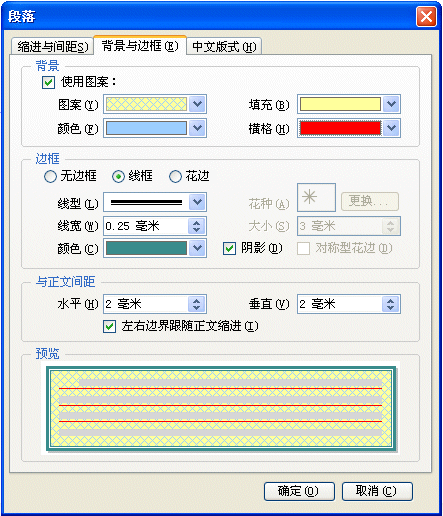
对话框中的各选项说明如下:
设置背景
可为段落填充一种影线图案或颜色,也可以为段落内的每一行文字加设类似笔记格的横格。
-
使用图案
选择“使用图案”复选框,此时,下方的“图案”及“颜色”项可用。选择一个适当的图案和颜色,即可得到指定的填充效果。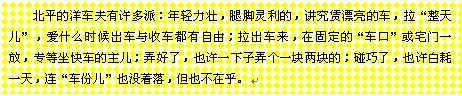
-
填充
可以使用一种纯色填充背景。 -
横格
选择一种颜色,使段落内每一行下方出现横线。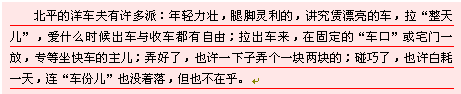
设置边框
可以为段落设置“线框”或“花边框”两种边框类型。
-
线框
选择“线框”单选按钮。此时,“线型”、“线宽”、“颜色”及“阴影”等项可用。其中,“线宽”为单一实线为基准的度量值。线框的效果如下图所示: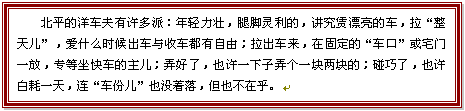
-
花边框
选择“花边”单选按钮。此时,“花种”、“大小”、“颜色”、“阴影”及“对称型花边”等项可用。其中,“花种”是指一个任意字符,默认为字符“*”。可以单击“更换”按钮,并在弹出的“特殊字符”对话框中选择一个适当的字符。“大小”指字体的高度,以毫米为单位,有效范围为1至10毫米。花边框的效果如下: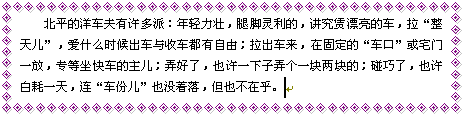
有很多字符是非对称的,比如字符“ ”,将其水平翻转则不再是这个字符了。对于这类字符,若不选为“对称型花边”,则直接按字符的原形绘制花边。
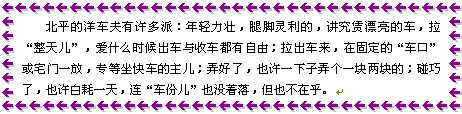
若选择了“对称型花边”复选框,则使边框的上下和左右相互对称。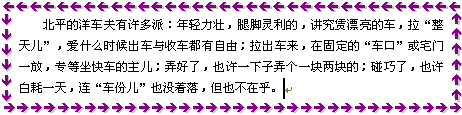
“颜色”和“阴影”是线框和花边框的共同属性。在“颜色”下拉框中,选择一种颜色可作为边框的颜色。选择“阴影”复选框,可为边框增加阴影效果。
正文间距
“正文间距”指边框与框内文字之间的距离,有“水平”和“垂直”两个间距。水平间距指左侧或右侧边框线到框内文字之间的水平距离;垂直间距指上方或下方边框线到框内文字之间的垂直距离,有效值均为0至50毫米。若选择了“左右边距跟随正文缩进”复选框,则边框的左右边线将跟随段落的左缩进或右缩进相应缩进,否则左右边框线始终位于单元格边界处。
文档最后更新时间:2025-12-26 13:47:54